夏普2008D打印机驱动怎么装 超全下载安装教程
前两天遇到这么个情况:办公室那台夏普2008D突然连不上电脑,打印任务卡在队列里半天没反应。结果一查才发现——不是机器坏了,而是驱动丢了。如果你也遇到这种“打印机人间蒸发”的情况,那十有八九是驱动出问题了。别急,下面就教你几种下载并安装夏普2008D驱动的方法。

方法一:使用打印机卫士一键安装
首先,我们先来说一个简单且实用的办法——使用打印机卫士自动安装。这款软件支持自动检测打印机型号,无论你是USB直连还是网络共享,只要插上设备,它就能识别出来。整个过程基本自动化,不用自己去到处找版本号,简直是新手利器!

 好评率97%
 下载次数:4768236
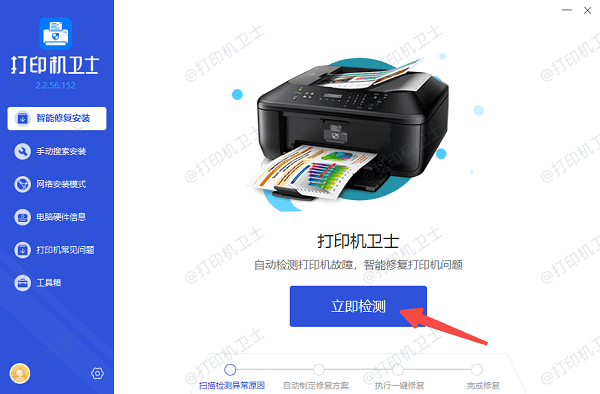
1、打开打印机卫士,点击“立即检测”,软件会自动识别出你的夏普2008D。
2、如果识别不到打印机驱动,会提示“驱动异常”,点击“一键修复”。
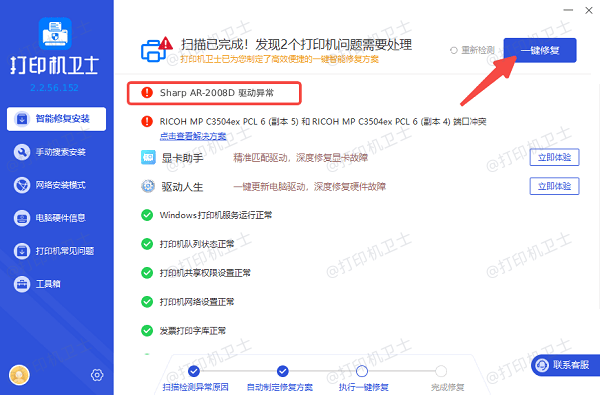
3、等几分钟后会显示“修复完成”,重启一下电脑就能直接打印啦!
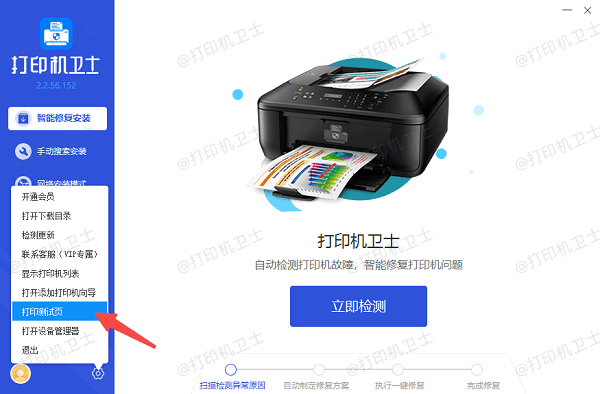
4、点击左下角的“设置”,选择“打印测试页”,检查一下打印内容是否正常。
方法二:从夏普官网下载
如果你更习惯手动下载安装,也可以到夏普官网查找驱动。步骤如下:
1、打开夏普中国官网,在支持页面找到“下载专区”。
2、搜索“AR-2008D”,选择对应系统(比如Windows 10 64位)。
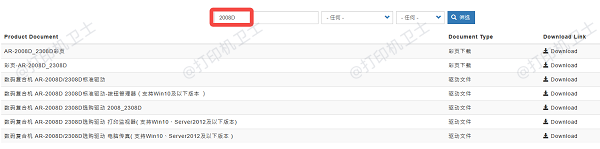
3、下载打印机驱动安装包。
4、解压后运行 setup.exe,按照提示点击“下一步”即可。
不过要注意:夏普的驱动有时区分得很细,像“AR-2008D”和“AR-2008S”是不同型号,驱动不通用。所以下载时一定看清标签,否则就可能装上后系统识别不到。
方法三:通过设备管理器手动安装
1、在电脑上打开设备管理器,找到带黄色叹号的打印机设备。
2、右键点击“更新驱动程序”,选择“浏览计算机以查找驱动程序”。
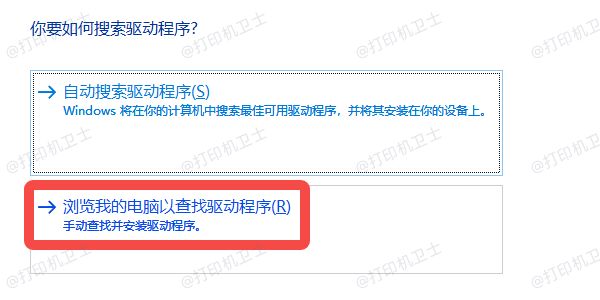
3、指定下载好的夏普驱动文件夹路径。
4、安装完成后重启电脑。
这个方法虽然也行,但需要你事先准备好驱动文件,一不小心路径错了就会报错。相比之下,打印机卫士自动识别的成功率更高,特别是应对多型号打印机时。
总的来说,夏普2008D是一台很耐造的办公打印机,但前提是——驱动要装对。一旦驱动出问题,再好的机器都只能变成摆设。所以,想省事又稳定,建议直接用打印机卫士一键安装。不但能自动匹配最新版本,还能检测设备状态、修复驱动异常。