dpk750打印机驱动下载 一步教你搞定
富士通DPK750是一款常见的针式打印机,广泛应用于财务报表、发票、票据打印等场景。由于使用年限较长,很多用户在更换电脑或升级系统后,常会遇到电脑无法识别打印机、打印没反应、提示驱动未安装等问题。其实,大多数情况都与驱动不完整或不兼容有关。下面就教大家DPK750打印机驱动的下载与安装方法。

一、为什么要安装DPK750打印机驱动?
打印机驱动相当于电脑与打印机之间的“翻译工具”。如果驱动缺失或版本不兼容,常见问题包括:电脑找不到DPK750打印机、打印任务发送后无反应、打印内容乱码或格式错乱、打印机走纸异常、连续空打等。
尤其是在系统重装、系统升级或新电脑首次连接打印机时,驱动问题几乎是不可避免的,因此正确安装驱动是正常使用 DPK750的关键一步。
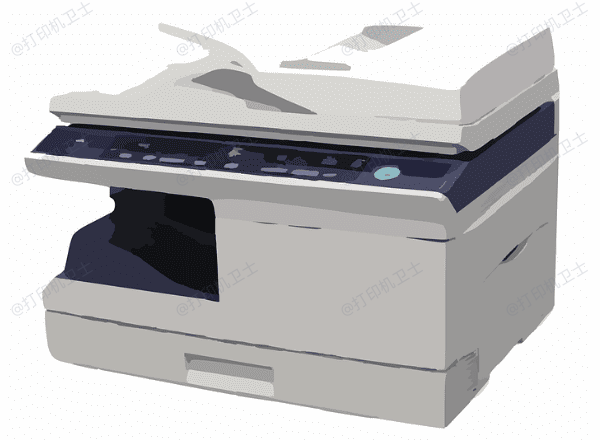
二、DPK750打印机驱动下载方法
方法一:使用「打印机卫士」自动安装(推荐)
如果你不熟悉打印机型号或担心下载到不兼容的驱动,建议使用打印机卫士自动安装。该工具可以自动识别已连接的打印机设备,并匹配适合当前系统的驱动版本,一键完成安装,省时又省心。
操作步骤:
使用数据线将DPK750打印机与电脑连接;
在电脑上安装并打开打印机卫士;

 好评率97%
 下载次数:4773337
点击「立即检测」,自动扫描打印机设备;
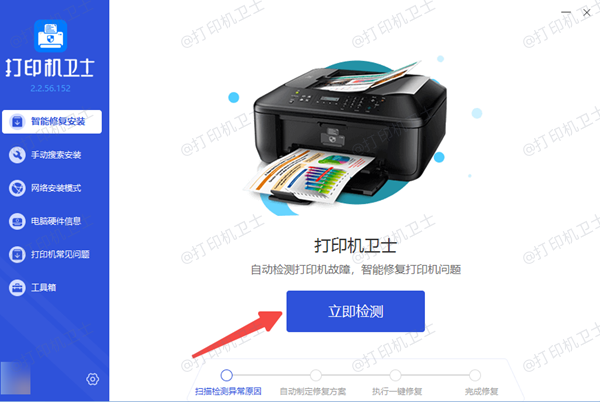
检测到DPK750后,点击「一键修复」;
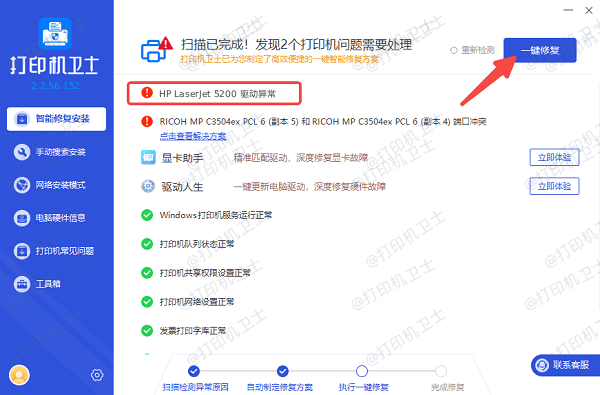
等待驱动安装完成,按提示重启电脑。
方法二:手动下载安装驱动
确认电脑系统版本(Windows 7 / 10 / 11,以及32位或64位);
前往富士通网站,查找DPK750打印机对应的驱动程序;
下载完成后,双击运行安装程序,按提示完成安装;
打开「设置→ 蓝牙和其他设备 → 打印机和扫描仪」,确认打印机是否添加成功。
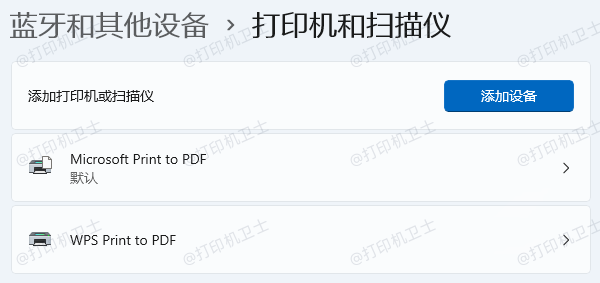
手动安装时一定要确保系统版本和驱动版本完全匹配,否则可能安装成功但无法正常打印。
三、DPK750打印机驱动安装后仍无法打印怎么办?
如果驱动已经安装,但仍然无法打印,可以按下面顺序排查:
1、检查打印机状态
在「设备和打印机」中查看DPK750是否显示为“就绪”,避免处于“脱机”或“暂停打印”状态。
2、确认端口设置是否正确
针式打印机常使用USB、LPT或COM端口,右键打印机 → 打印机属性 → 端口,确保端口与实际连接方式一致。
3、重新插拔数据线并更换接口
尝试更换USB接口或数据线,避免因接触不良导致识别异常。
4、重新安装驱动
如果驱动安装异常,可先卸载原有驱动,再使用打印机卫士重新检测安装。
5、重启打印机和电脑
有些系统在安装驱动后需要重启,才能正常加载打印服务。
当你遇到DPK750打印机无法使用、电脑识别不到打印机、打印无反应等情况时,问题大多都和驱动有关。只要正确完成 DPK750打印机驱动下载与安装,这款针式打印机依然可以稳定、高效地工作。
如果在安装过程中仍然遇到问题,建议优先使用“打印机卫士”检查驱动状态,或者联系软件上的技术客服协助解决问题。