富士通打印机驱动下载教程 新手也能快速搞定
在日常办公或家庭打印时,最常见的问题之一就是打印机“连不上”、“不响应”或“驱动未安装”。特别是使用富士通打印机的朋友,新买的机器装上电脑却无法打印,往往都是驱动程序没装好。今天这篇文章就带你了解几种最实用的下载方式,从官方渠道到智能软件,适合不同电脑水平的用户,一起看看哪种最方便你。

方法一:去富士通官网直接下载
这是比较传统且最常用的,前提是你熟悉打印机型号以及操作系统的版本,否则可能会出现安装错误的情况。这个方法适合知道打印机具体型号的用户。操作步骤如下:
1、打开浏览器搜索“富士通打印机官网”或直接访问富士通中国官网。
2、在网站顶部导航栏找到“支持与下载”或“驱动下载”栏目。
3、在搜索框输入你打印机的具体型号(比如:Fujitsu SP-1120N)。
4、系统会自动匹配出该型号对应的驱动程序。
5、选择你电脑的系统版本,如Windows7、Windows 10或Windows 11。
6、点击“下载”按钮,等待下载完成后根据提示安装即可。
小贴士:下载过程中记得关闭浏览器弹窗拦截,有时驱动下载链接会在新页面打开。
方法二:使用打印机卫士一键安装
对一些不熟悉电脑操作的用户来说,找驱动、选系统、解压安装听起来太麻烦。其实现在有一些智能驱动管理工具可以帮你一键搞定,比如“打印机卫士”。尤其适合电脑小白使用,具体操作流程:

 好评率97%
 下载次数:4766818
1、安装并打开“打印机卫士”客户端,点击“立即检测”。
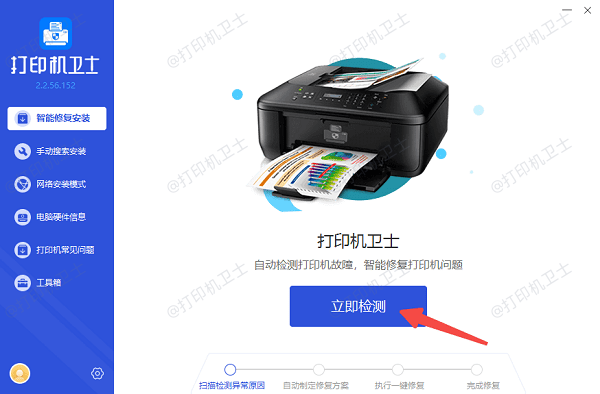
2、它会自动扫描你的电脑和已连接的打印机。
3、扫描结束后,系统会提示“驱动异常”,比如“DPK750 驱动异常”。
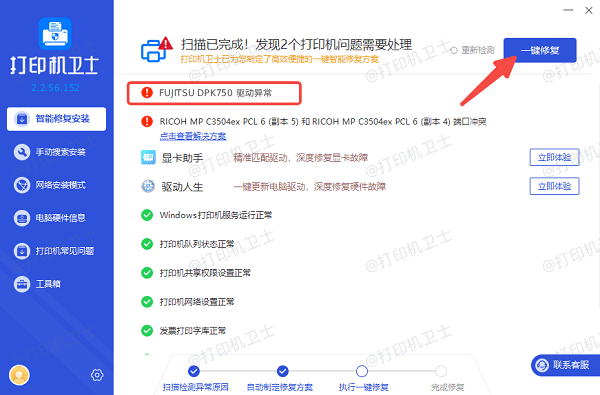
4、点击“一键修复”按钮,软件就会自动从官方渠道下载安装对应的驱动。
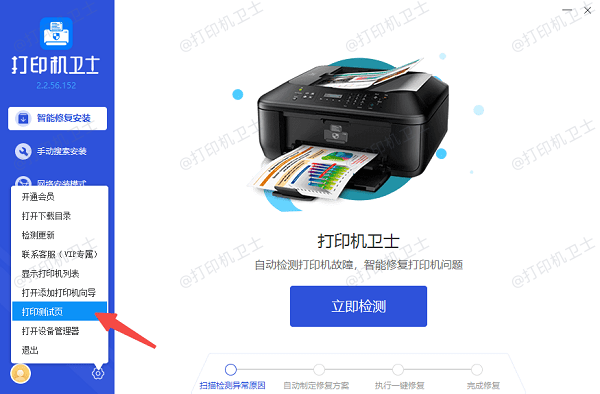
5、安装完成后,再打印测试页,验证打印机驱动是否安装成功。
方法三:通过系统自带驱动更新
如果你的电脑是Windows 10或以上版本,还可以尝试系统自带的驱动安装功能。操作步骤:
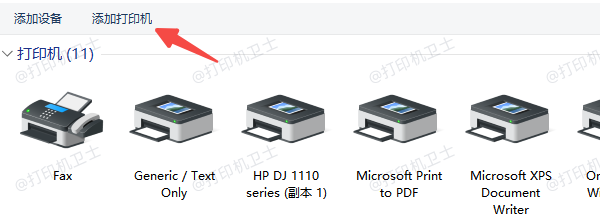
1、确保打印机已连接并已开机,打开“控制面板”→“设备和打印机”。
2、点击“添加打印机”,等待系统自动搜索到富士通打印机。
3、系统会自动匹配并安装合适的驱动程序。
驱动其实就像打印机的大脑,装对了才能沟通顺畅。现在你已经掌握了三种下载方式,无论通过官网、打印机卫士还是系统更新,都能轻松解决驱动安装问题。试试看哪种方法操作起来更顺手,让富士通打印机从此稳定高效工作,再也不用为“打印不出”而烦恼。