0x00000bc4找不到打印机怎么办?4种解决方法指南
电脑添加或连接打印机时,提示“0x00000bc4找不到打印机”的错误。这类问题往往来得突然,导致打印任务无法继续,尤其在共享打印机或网络打印机环境下更为常见。那么,0x00000bc4错误究竟是怎么回事?又该如何快速解决呢?本文将为你详细解析。

一、0x00000bc4找不到打印机是什么意思?
错误代码0x00000bc4通常出现在Windows添加打印机或连接共享打印机时,系统无法正常识别或访问目标打印设备。通俗来说,就是系统“看不到”打印机,即便打印机已经开机并连接到网络。
该问题多与以下因素有关:
1、打印机驱动异常或缺失;
2、Windows打印服务(Print Spooler)故障;
3、系统更新导致共享策略变更;
4、网络或权限配置错误;
二、0x00000bc4找不到打印机的解决方法
方法一:重启打印后台处理服务
1、按Win+R,输入services.msc
2、找到Print Spooler(打印后台处理程序);
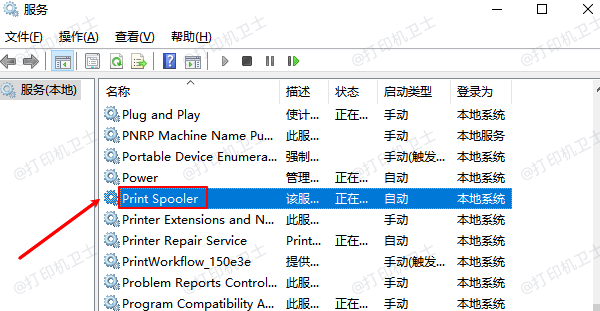
3、右键选择“重新启动”,并确保启动类型为“自动”;
这是最基础但也非常有效的一步。
方法二:重新安装或更新打印机驱动
驱动问题是导致0x00000bc4错误的高发原因。如果手动下载安装驱动,容易出现版本不匹配、型号选错等情况。这时通过专业打印机工具“打印机卫士”自动识别当前系统环境和打印机型号,一键扫描并修复驱动问题,避免因驱动异常导致系统找不到打印机。步骤如下:

 好评率97%
 下载次数:4781930
1、点击上方下载按钮,安装并打开-打印机卫士,然后点击【智能修复安装】下的“立即检测”;

2、软件会自动检测打印机型号匹配驱动以及检测打印机存在的问题,用户点击“一键修复”即可安装新的驱动以及解决打印机相关问题;

对于不熟悉打印机设置的用户来说,这是非常高效且安全的解决方案。
方法三:检查共享与网络设置
如果是连接共享打印机:
1、确保主机电脑已开启打印机共享;
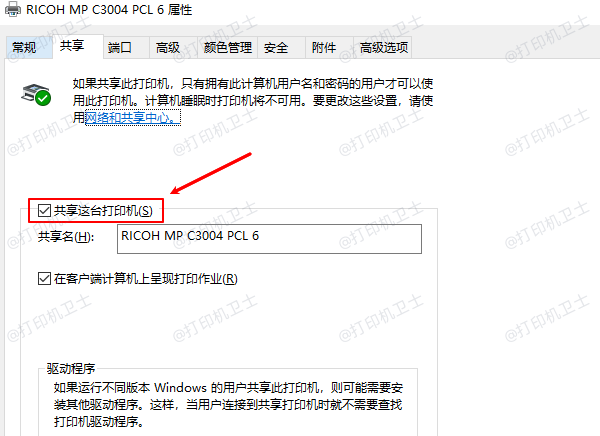
2、两台电脑在同一局域网内;
3、关闭防火墙或临时测试是否为防火墙拦截导致;
在某些情况下,可通过输入\\主机IP地址的方式手动访问共享设备。
方法四:删除后重新添加打印机
1、打开“控制面板”→“设备和打印机”;
2、删除当前异常的打印机;
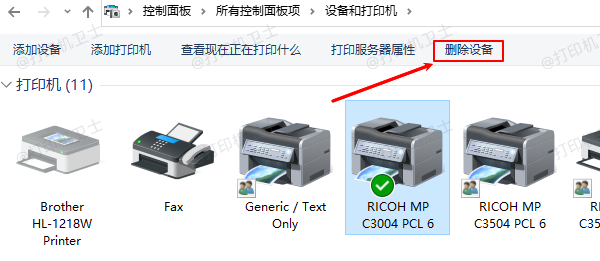
3、重新搜索并添加打印机;
如果系统仍然提示0x00000bc4,可结合打印机卫士再次检测驱动状态,确保环境完整。
四、如何避免0x00000bc4错误再次出现?
1、定期更新打印机驱动,避免长期使用旧版本;
2、系统更新后,第一时间检查打印机是否正常;
3、使用打印机卫士这类工具进行统一管理,及时发现并修复潜在问题;
4、局域网共享环境中,避免频繁更改网络和权限设置。
总的来说,0x00000bc4找不到打印机并不是硬件损坏,而更多是系统、驱动或服务层面的问题。通过重启服务、检查共享设置,以及使用打印机卫士自动检测和修复驱动,大多数用户都可以快速恢复打印功能,避免反复折腾系统设置。如果你经常使用打印机办公,提前做好驱动和打印环境的维护,将能有效减少类似问题的发生。