打印机提示“操作无法完成(错误0x0000007f)”怎么办?这样解决!
在着急打印资料、合同或者作业的时候,突然被系统泼了一盆冷水——弹出一个提示:“打印机操作无法完成(错误0x0000007f)”。点确定没用,重启也没反应,打印队列里一堆任务卡着不动,越折腾越心烦。尤其是在Windows 10/Windows 11以及共享打印机的环境下,更容易出现。今天就来带你彻底解决这个报错。

一、原因分析
1、打印机驱动异常或不兼容
这是比较常见的原因。尤其是共享打印机环境中,主机和客户端的驱动版本不一致,或者系统自动装了一个“通用驱动”,就很容易在发送打印任务时直接报 0x0000007f。
2、Windows 更新后引发打印组件冲突
不少用户反馈,这个错误是在系统更新后突然出现的。部分补丁会调整打印安全策略,导致原本正常的共享打印机突然无法使用,尤其是在局域网打印时更容易中招。
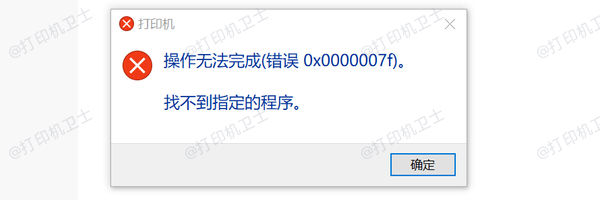
3、Print Spooler(打印后台处理程序)异常
打印任务其实并不是直接送到打印机,而是先交给系统的打印服务处理。一旦这个服务卡死、异常或队列文件损坏,就可能出现“看得到打印机,但无法完成操作”的情况,最终弹出0x0000007f。
4、共享权限或本地策略限制
在公司或多台电脑共享打印机时,如果权限配置不完整、系统安全策略被修改或者主机与客户端系统版本差异较大,也可能在连接或发送打印任务时被系统拦截,从而报错。
二、解决方案
方法一:优先修复或重装打印机驱动
打印机驱动不仅要“有”,还要“对”。如果你不想手动查找型号、区分系统版本,一个更省事的办法是使用“打印机卫士”来处理。这种方式对新手非常友好,尤其适合不太清楚打印机具体型号的朋友。操作步骤:

 好评率97%
 下载次数:4831227
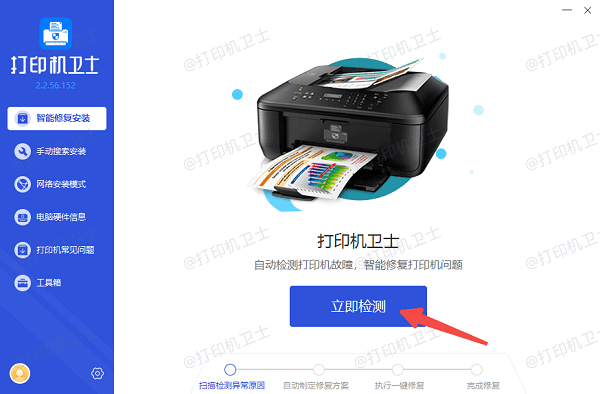
1、安装打开打印机卫士客户端,点击“立即检测”,软件会自动识别当前打印机型号和驱动状态。
2、如果检测到驱动异常,点击“一键修复”按钮。
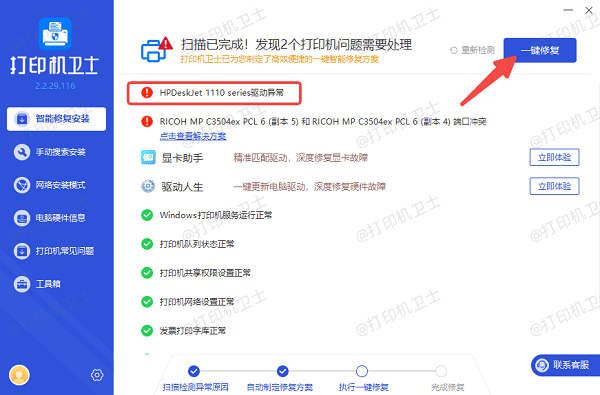
3、等待修复完成后,再重新发送打印任务测试。

方法二:重启打印服务并清空打印队列
如果驱动正常,但打印任务一直卡着,可以重点处理打印服务。操作步骤:
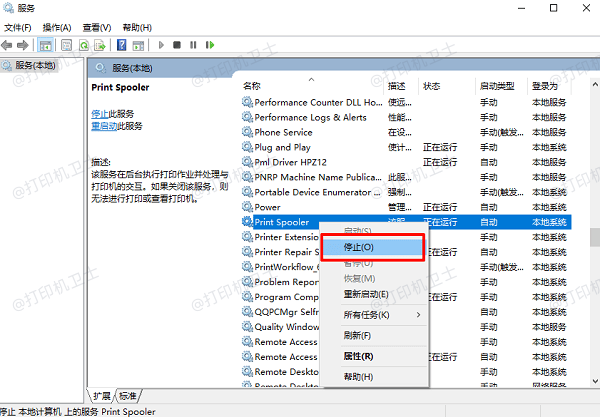
1、按下 Win + R,输入 services.msc 回车。
2、找到“Print Spooler”服务,右键选择“停止”。
3、打开路径:C:\Windows\System32\spool\PRINTERS。
4、删除该文件夹下的所有文件。
5、回到服务列表,右键“启动”Print Spooler,再重新尝试打印。
方法三:删除打印机并重新添加
有时候打印机本身的配置已经“乱了”,直接重建反而更快。操作步骤:
1、打开“控制面板 → 设备和打印机”。
2、右键当前打印机,选择“删除设备”。
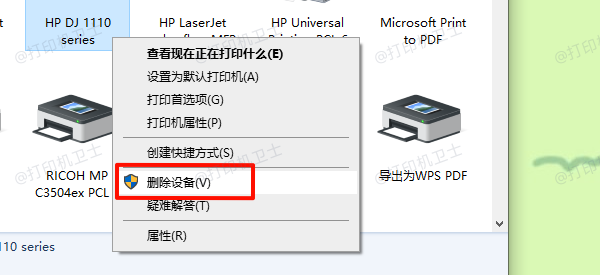
3、最后重启电脑,再次添加打印机(共享打印机请从网络路径添加)。
4、添加完成后,确认驱动状态正常。
方法四:检查系统更新与共享设置
如果你是在系统更新后才出现问题,可以简单排查一下:操作步骤:
1、打开“设置 → Windows 更新”。
2、查看最近是否安装了打印相关补丁。
3、同时确认共享打印机的主机处于正常开机状态。
4、确保主机和客户端网络互通,权限未被限制。
好了,如果遇到打印机出现操作无法完成(错误0x0000007f)的提示,只要抓住几个关键点:驱动是否正常、打印服务是否稳定、共享配置是否一致,基本都能顺利解决。如果你不想折腾那么多流程,直接用“打印机卫士”这类工具把驱动一次性修复好,也是一个不错的选择!