佳博热敏打印机怎么安装?详细安装使用教程指南
电商发货、仓储管理、餐饮收银等场景中,佳博热敏打印机被广泛使用。但不少用户在首次使用时,常常卡在驱动安装、设备无法识别、打印无反应等环节,导致无法正常打印。那么,佳博热敏打印机怎么安装?本文将从硬件连接到驱动配置,详细讲解完整安装步骤。

一、安装佳博热敏打印机前的准备工作
在正式安装之前,建议先完成以下准备事项:
1、确认打印机型号
不同型号(如GP、GPR、GS系列)对应的驱动可能存在差异。
2、准备连接方式
常见连接方式包括USB连接、网口连接,部分型号支持蓝牙或串口。
3、准备标签纸或热敏纸
按照打印机说明正确放置纸张,确保进纸方向无误。
4、确认电脑系统版本
明确是Windows10、Windows11或其他系统,以便匹配正确驱动。
二、佳博热敏打印机安装步骤
步骤一:正确连接佳博热敏打印机
1、将热敏打印机电源线连接电源并开机;
2、使用USB线或网线将打印机连接到电脑;
3、等待系统自动识别新硬件;
如果此时系统未弹出安装提示,通常是驱动尚未安装导致的。
步骤二:安装佳博热敏打印机驱动
根据佳博打印机型号手动搜索下载对应型号的佳博打印机驱动,或者是通过打印机驱动工具“打印机卫士”自动识别已连接的佳博热敏打印机,智能匹配当前系统的最佳驱动版本,一键下载安装,减少人工操作,修复驱动缺失、异常、冲突等问题。步骤如下:

 好评率97%
 下载次数:4822708
1、点击上方下载按钮,安装并打开-打印机卫士,然后点击【智能修复安装】下的“立即检测”;

2、软件会自动检测打印机型号匹配驱动以及检测打印机存在的问题,用户点击“一键修复”即可安装新的驱动以及解决打印机相关问题;

步骤三:打印测试页,确认安装是否成功
驱动安装完成后,建议进行测试打印:
1、打开【设备和打印机】;
2、右键佳博热敏打印机→【打印机属性】;
3、点击【打印测试页】;
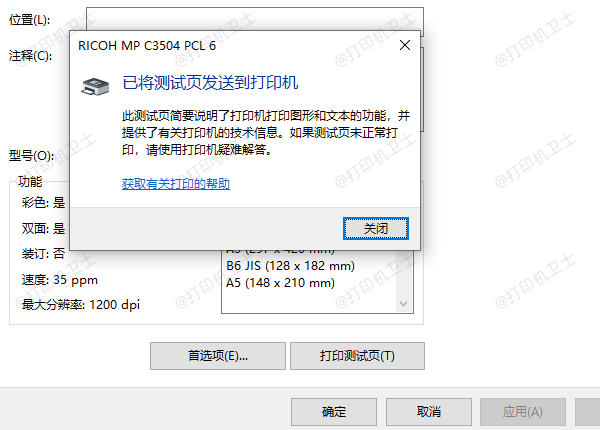
若打印内容清晰、走纸正常,说明安装成功。
四、常见安装失败原因分析
在实际安装过程中,用户容易遇到以下问题:
1、驱动版本与系统不兼容;
2、驱动安装不完整或中断;
3、USB接口识别异常;
4、系统残留旧驱动导致冲突;
这些问题如果手动排查,往往比较耗时。
佳博热敏打印机的安装并不复杂,关键在于连接正确、驱动匹配、配置到位。通过官方驱动可以完成基础安装,而在遇到驱动不兼容、设备无法识别等问题时,借助打印机卫士进行自动识别和安装,可以显著提升成功率,减少排错时间。