ricoh打印机驱动怎么安装步骤?简单2种方法教会你
理光(Ricoh)打印机在首次安装或更换电脑系统后,常会遇到Ricoh打印机驱动不会安装、装错版本或安装失败等问题,导致打印机无法正常使用。本文将围绕“Ricoh打印机驱动怎么安装”,为你梳理标准安装步骤,并介绍一种更省心的解决方案,帮助你快速完成驱动配置。

一、安装Ricoh打印机驱动前的准备工作
在正式安装驱动之前,建议先完成以下准备,以避免安装过程中出现兼容或识别问题:
1、确认打印机型号
理光打印机型号较多,如Ricoh MP2014、MPC3004、SP210等,不同型号对应的驱动并不通用。
2、确认操作系统版本
包括Windows10/Windows11,以及系统是32位还是64位,否则可能出现驱动无法安装或安装后无法使用的情况。
3、连接打印机
USB连接用户请暂时不要插线,网络打印机需确认IP地址正常可访问。
4、关闭防火墙或杀毒软件(必要时)
个别环境下可能会拦截驱动安装进程。
二、Ricoh打印机驱动安装方法
方法一:手动安装驱动
1、下载驱动程序
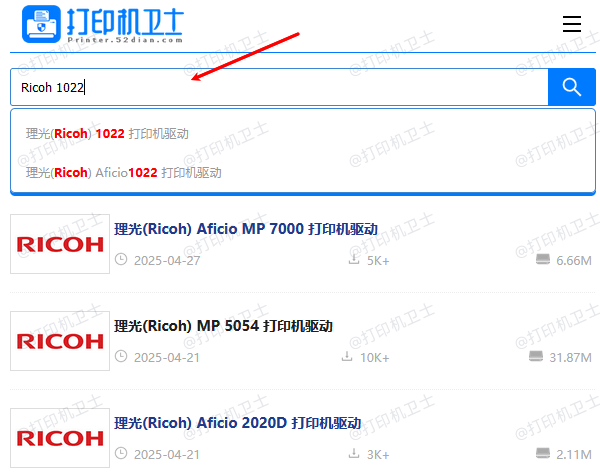
进入打印机驱动网,根据打印机型号和系统版本下载对应的驱动文件,通常为EXE或ZIP格式。
2、解压并运行安装程序
若为压缩包,需先解压,再以管理员身份运行安装程序。
3、选择连接方式
根据实际情况选择USB连接、网络连接(TCP/IP)或共享打印机。
4、按向导完成安装
按照安装向导提示操作,过程中可能需要插入USB数据线或输入打印机IP地址。
5、测试打印
安装完成后,进入“控制面板—设备和打印机”,右键打印测试页,确认是否正常输出。
方法二:自动安装驱动
对于不熟悉驱动安装流程的用户,或希望一次性解决驱动问题的办公人员来说,使用专业工具会更加高效。如“打印机卫士”可自动识别打印机型号和系统环境,匹配并安装合适的驱动版本,省去手动查找的繁琐过程。步骤如下:

 好评率97%
 下载次数:4796429
1、点击上方下载按钮,安装并打开-打印机卫士,然后点击【智能修复安装】下的“立即检测”;

2、软件会自动检测打印机型号匹配驱动以及检测打印机存在的问题,用户点击“一键修复”即可安装新的驱动以及解决打印机相关问题;

通过打印机卫士,不仅可以安装驱动,还能修复驱动损坏、解决打印机脱机、打印失败等常见问题,尤其适合办公环境中多台打印机的统一管理。
三、安装完成后的检查与优化建议
驱动安装成功后,建议进行以下检查:
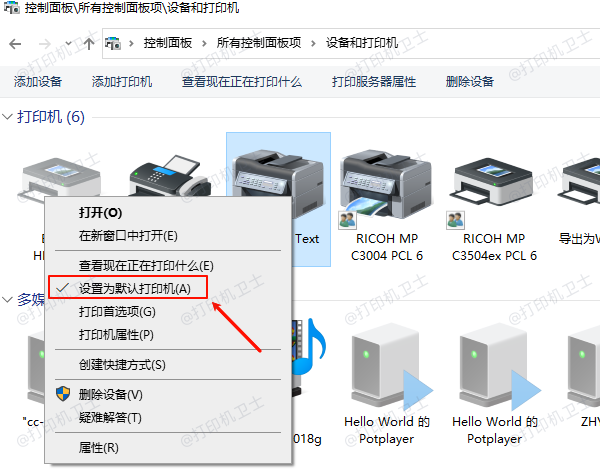
1、设置Ricoh打印机为“设置为默认打印机”;
2、在打印首选项中确认纸张尺寸、分辨率等参数;
3、网络打印机建议固定IP,避免下次重启失联;
4、定期使用打印机卫士检测驱动更新,保持稳定性;
Ricoh打印机驱动安装并不复杂,但前提是型号、系统和驱动版本完全匹配。对于普通用户或办公人员而言,手动下载安装容易出错,也耗费时间。借助打印机卫士这样的专业工具,可以显著降低安装门槛,提高成功率,快速恢复打印机的正常工作状态,是更省心、高效的选择。