笔记本电脑怎么安装打印机驱动?四招帮助你轻松搞定
打印机不工作?别着急!很多时候,打印机无法正常工作,是因为电脑没有安装正确的打印机驱动。无论你是新买了一台打印机,还是刚刚重装了系统,安装打印机驱动都是必须的一步。那么笔记本电脑怎么安装打印机驱动呢?今天就来为大家分享四种简单实用的方法。

方法一:从官网手动下载驱动
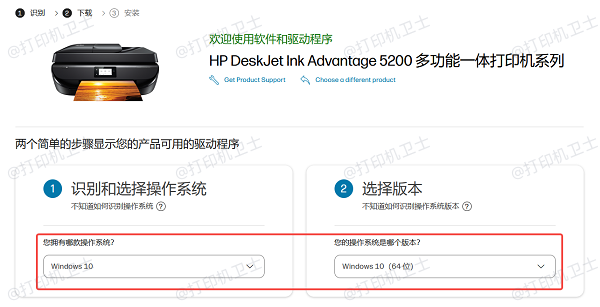
最常见的下载方法是手动去打印机品牌的官网上下载驱动程序。每个打印机品牌(如HP、佳能、爱普生等)都会提供最新的驱动程序下载。前提是你了解打印机型号和操作系统版本,操作步骤:
1、进入你打印机品牌的官方网站。
2、在官网的支持或下载页面,输入你的打印机型号,通常在打印机背面或者包装盒上可以找到型号信息。
3、根据操作系统版本选择合适的驱动程序(例如,Windows 7、Windows 10/11等)。
4、下载驱动后,双击运行安装文件,按照提示完成安装。
方法二:使用打印机卫士自动识别安装
如果你对电脑操作不熟悉,或者懒得去一个个搜索下载,不妨借助“打印机卫士”这类专业工具,这是一款专为打印机驱动安装设计的工具,能够自动识别你电脑上连接的打印机型号,并下载并安装最新的驱动程序。操作步骤:

 好评率97%
 下载次数:4826689
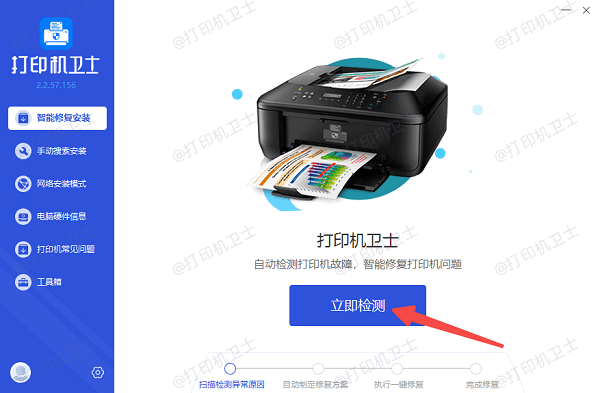
1、在电脑上安装并打开打印机卫士客户端,软件会自动扫描连接到电脑的打印机设备。
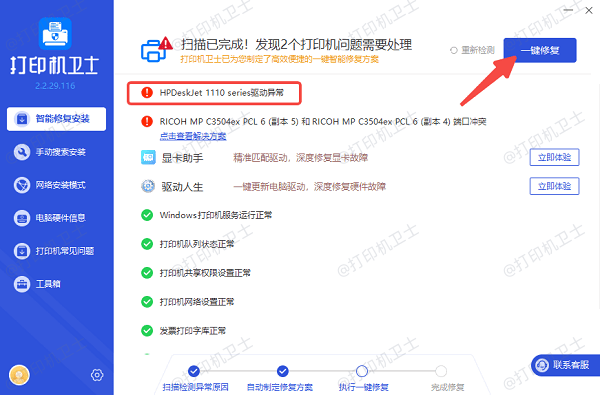
2、扫描完成后,一般未安装驱动的话会显示“驱动异常”。
3、点击“一键修复”按钮,打印机卫士将自动下载并安装适合你的打印机的驱动程序。
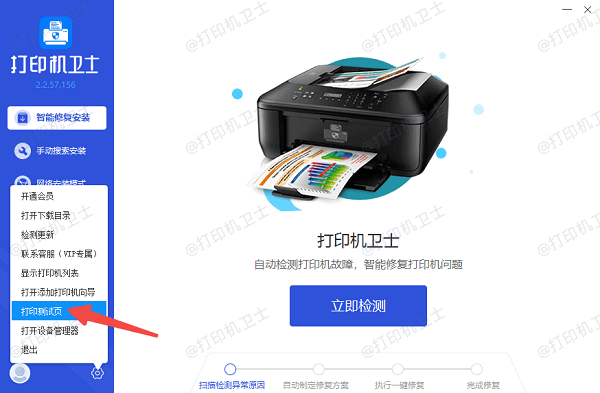
4、安装完毕后,重启电脑,系统就能识别打印机,点击“打印测试页”,基本都能顺利输出。
方法三:使用系统自动安装驱动
现代操作系统(特别是Windows 10及更新版本)通常能自动识别大部分打印机设备,并尝试安装相应的驱动程序。虽然这种方式不如打印机卫士方便,但有时也是可行的,尤其是对于一些常见型号的打印机。操作步骤:
1、通过USB线或Wi-Fi将打印机连接到电脑。
2、大部分情况下,Windows会自动识别打印机并尝试安装驱动程序。
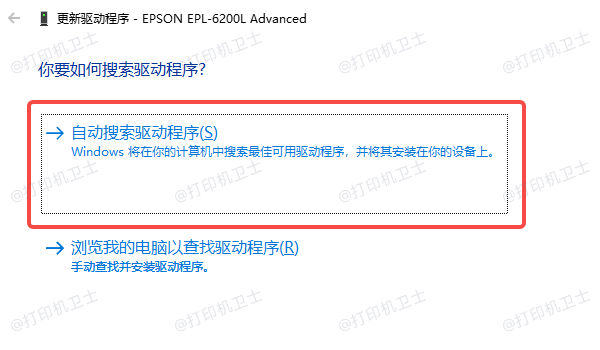
3、如果Windows没有自动安装驱动,你可以进入“设备管理器”,找到打印机设备,右键点击并选择“更新驱动程序”选项,系统会尝试查找并安装合适的驱动。
方法四:使用光盘安装驱动
一些旧款打印机会随附安装光盘,其中包含了打印机的驱动程序。如果你的电脑有光驱且打印机有附带光盘,这是最传统的安装方法。操作步骤:
1、将打印机附带的光盘插入电脑的光驱。
2、光盘中通常会有一个安装向导,双击运行并按照提示安装驱动。
3、安装完毕后,重启电脑,打印机就可以正常使用了。
FQA 常见问题解答
Q1:打印机卫士无法找到我的打印机怎么办?
确保打印机已经正确连接到电脑,尤其是USB连接稳定或者Wi-Fi连接正常。如果还是找不到,可以尝试重新启动打印机和电脑,或者手动下载驱动程序。
Q2:安装驱动程序后打印机仍然无法使用怎么办?
如果驱动安装成功但仍然无法打印,建议先检查打印机的状态,确保它没有处于“脱机”状态。在“控制面板”中的“设备和打印机”中查看打印机状态。
Q3:打印机驱动程序过时了怎么办?
定期更新打印机驱动程序,避免使用过时的驱动。可以通过打印机卫士等工具,定期扫描并更新驱动程序。
安装打印机驱动其实并不难,通过使用像打印机卫士这样的自动化工具,你可以轻松地为笔记本电脑安装打印机驱动。而对于那些有些技术经验的用户,也可以选择手动下载驱动,或者让系统自动完成安装。希望通过这篇文章,能让你快速搞定打印机驱动安装,再也不用为打印问题烦恼!