京瓷(Kyocera)6525打印机驱动下载 小白也能轻松安装
在办公室环境里,京瓷6525打印机算是“老熟人”了,打印速度快、稳定性也不错,很多公司、单位都在用。那么京瓷6525打印机驱动该怎么下载才比较简单高效呢?今天就来分享几种实用方法。

一、京瓷6525打印机驱动的主要下载方法
方法一:通过京瓷官方支持页面下载驱动
首先,比较常见的一个方法是到京瓷的技术支持页面搜索并下载对应的安装包。前提是你懂得区分系统位数和版本。这个方法比较适合有操作经验的朋友。操作步骤如下:
1、打卡浏览器,搜索并进入京瓷官方的支持或下载中心。
2、搜索打印机型号(如 TASKalfa 6525)。
3、选择对应的操作系统版本(Windows 10 / Windows 11)。
4、点击下载推荐的打印驱动程序,再根据提示完成安装。
方法二:通过设备管理器手动安装驱动
如果你已经下载好了驱动文件,但系统没有自动识别,可以使用这个方法。操作步骤:
1、打开设备管理器,找到打印设备或带感叹号的未知设备。
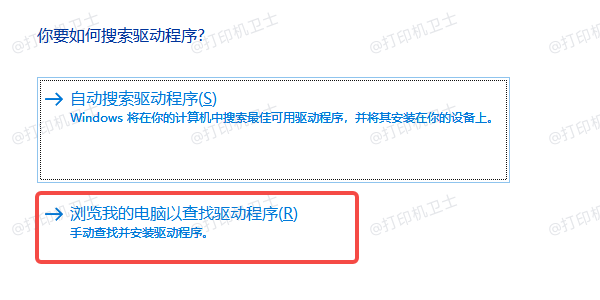
2、右键选择“更新驱动程序”,选择“浏览我的电脑以查找驱动程序”。
3、选择驱动文件所在位置,根据提示完成安装。
方法三:使用打印机卫士一键下载安装
对于新手朋友来说,手动查找驱动不仅步骤繁琐,还可能会出现安装错误的情况。此时建议大家可以借助“打印机卫士”这类专业工具自动识别并安装,将是一个省时又稳妥的选择。操作起来也很简单:
1、先在电脑上安装并打开打印机卫士客户端。

 好评率97%
 下载次数:4831226
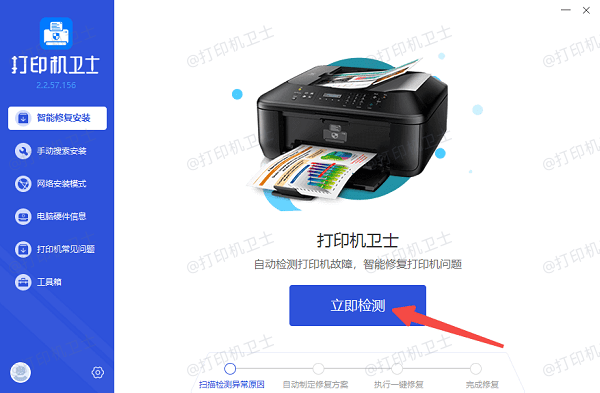
2、点击“立即检测”,软件会自动扫描打印环境。
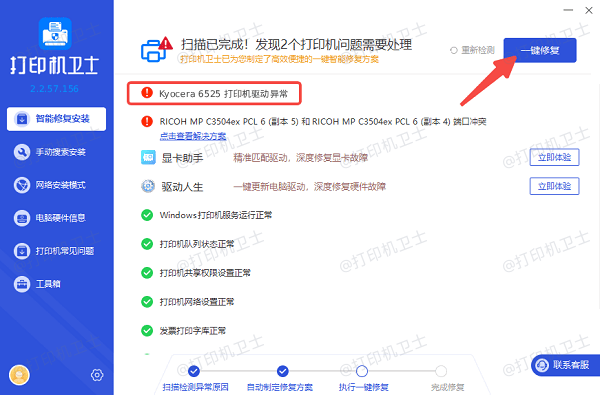
3、识别到京瓷 6525 打印机后,查看驱动状态,如果提示驱动缺失或异常,点击“一键修复”按钮。
4、等待安装完成后,尝试打印测试页,基本都能正常输出。

二、京瓷6525打印机常见问题解答
Q1:驱动安装成功,但打印没反应怎么办?
A:先检查打印队列是否卡任务,其次确认端口设置是否正确,必要时重新检测驱动状态。
Q2:系统升级到Win11后还能用吗?
A:可以,但必须安装支持Win11的驱动版本,建议重新下载并安装。
Q3:用通用驱动可以吗?
A:能打印,但部分功能可能不可用,不建议长期使用。
Q4:网络打印机总是离线怎么解决?
A:检查 IP 是否变化,端口类型是否为 TCP/IP,必要时重新添加打印机。
Q5:多台电脑共用一台6525,驱动要重复装吗?
A:是的,每台电脑都需要单独安装对应的驱动。
好了,以上就是京瓷6525打印机驱动下载安装的方法。其中使用打印机卫士进行检测和安装,基本可以一次解决问题;如果你对系统比较熟悉,也可以选择官方渠道或手动安装。只要驱动匹配正确,就能让京瓷6525打印机发挥最佳性能。