标签打印机显示错误是什么原因 这份修复指南建议收藏
在办公或仓库环境中,标签打印机是打印快递单、商品条码和价格标签的常用设备。但不少用户在使用时会遇到显示错误、指示灯报警或无法打印的情况,看似设备坏掉,其实大多数问题都能排查解决。今天就给大家分享几种解决方法。

一、标签纸与碳带问题
标签纸或碳带安装不当是最常见的错误原因。标签纸走偏、未穿过感应器,或者碳带方向错误,都会触发打印机报警或显示错误。热转印机用户还需注意碳带宽度是否合适。
操作步骤:
打开打印机上盖,检查标签纸是否平整、方向正确。
确保标签纸顺利通过纸张感应器。
确认打印软件中设置的标签尺寸与实际标签一致。
热转印机用户检查碳带方向是否正确,宽度是否≥标签宽度。
二、打印机校准与传感器
打印机依靠传感器识别标签间距,如果未校准或传感器被灰尘覆盖,也会显示错误,如打印中途停纸或连续吐纸。
操作步骤:
关闭打印机。
按住进纸键同时开机,等待打印机自动走纸完成校准。
使用干净棉签或布清理传感器,确保标签纸可以顺利通过。
三、驱动与打印软件设置
驱动或软件配置不当同样会导致错误。例如,驱动未安装、版本不匹配,或者软件选择了错误打印机型号。
操作步骤:
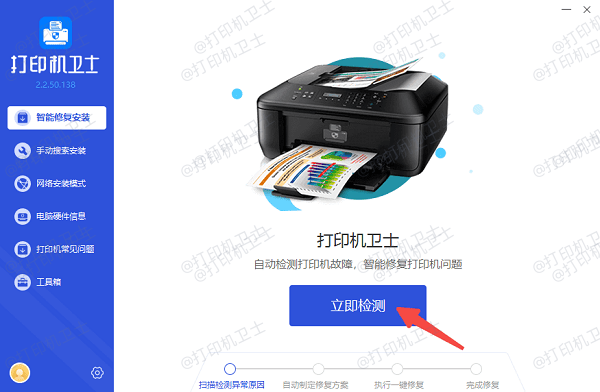
在电脑上安装打印机卫士,打开软件后,软件会自动识别已连接的打印机。

 好评率97%
 下载次数:4820306
点击“立即检测”,软件会检查打印机状态、驱动是否完整以及配置是否正确。
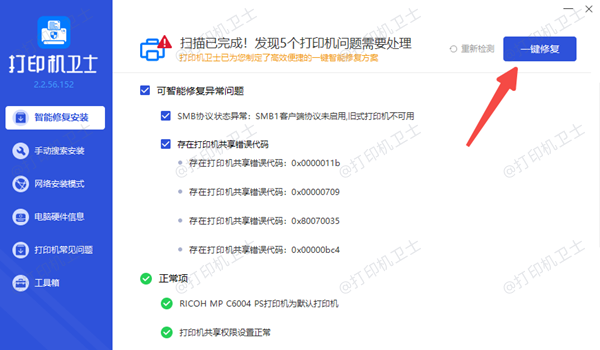
点击“一键修复”,打印机卫士会自动修复驱动异常和软件设置问题。
重启电脑,确保修改生效,打印机恢复正常工作。
四、连接与硬件问题
数据传输不稳定或硬件故障也会导致打印机报错。USB线接触不良、网络中断,或者打印头过热、内部齿轮卡纸都可能触发错误。
操作步骤:
更换USB数据线或接口,确保连接稳定。
网络打印机检查IP是否变化,并确保网络正常。
检查打印头是否完全压下,如过热可关机冷却。
清理内部残留标签和灰尘,确保齿轮顺畅运转。
如果问题仍然存在,联系官方售后或专业维修。
标签打印机显示错误问题,通过按步骤排查,绝大多数问题都能快速解决。日常使用中,定期清洁传感器、定期更新打印机驱动、使用“打印机卫士”修复打印机故障,可以有效减少错误提示,提高打印效率。