联想m7400打印机驱动安装与连接指南
联想M7400是一款常见的一体式激光打印机,集打印、复印、扫描于一体,广泛应用于家庭和中小型办公环境。不过,不少用户在首次使用时常会遇到驱动装不上、电脑识别不到打印机、无法打印或扫描等问题。今天就教大家下载打印机驱动并添加打印机到电脑上。

方法一:使用打印机卫士自动安装(更省心)
对于不熟悉驱动型号、系统版本的用户来说,手动找驱动很容易下错版本。可以借助打印机卫士来自动完成驱动检测和安装,更简单省心。
操作步骤:
使用USB数据线连接电脑和打印机。
点击下方按钮,在电脑上安装【打印机卫士】官方版本。

 好评率97%
 下载次数:4817574
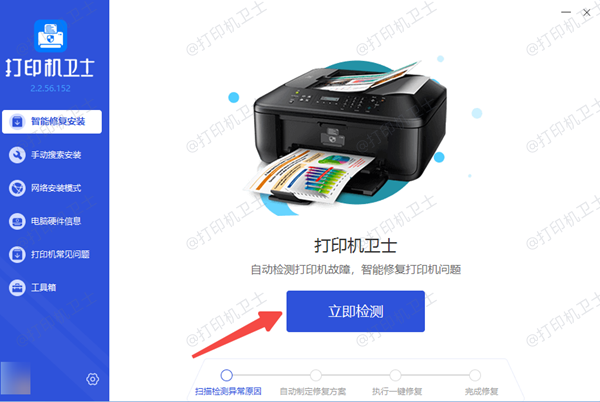
打开软件后,点击“立即检测”,软件会自动识别当前连接的打印机。
检测到联想M7400后,点击“一键修复”将会自动下载匹配的打印机驱动。
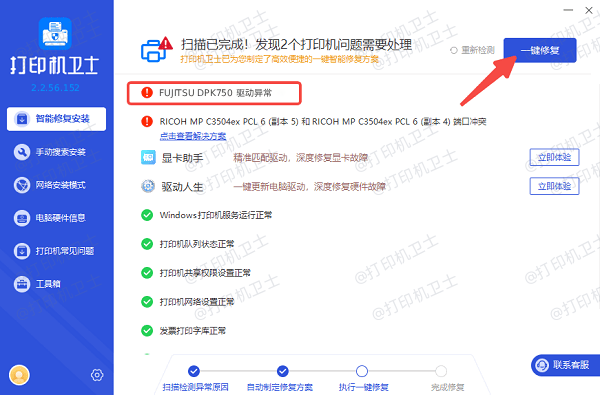
等待驱动下载安装完成,重启电脑即可。
方法二:通过联想网站安装
如果电脑之前安装过旧版本驱动,建议先卸载干净再重新安装。同时在驱动未安装完成前,不要提前将打印机连接到电脑。
操作步骤:
打开浏览器,进入联想网站支持页面。
搜索型号Lenovo M7400,选择对应的操作系统版本(如Windows 10 64 位)。
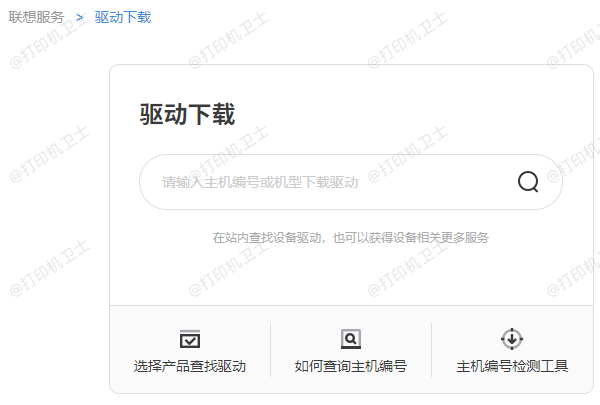
下载完整驱动程序(通常包含打印和扫描功能)。
下载完成后,右键以“管理员身份运行”安装程序。
按提示进行安装,直到提示“请连接打印机”。
当安装程序提示时,再将打印机通过 USB 数据线连接到电脑,并打开电源。
三、安装完成后如何测试是否正常
驱动和连接完成后,建议进行简单测试,确认打印机可正常工作。
随便打开一个文档,如果能正常打印说明驱动安装成功。
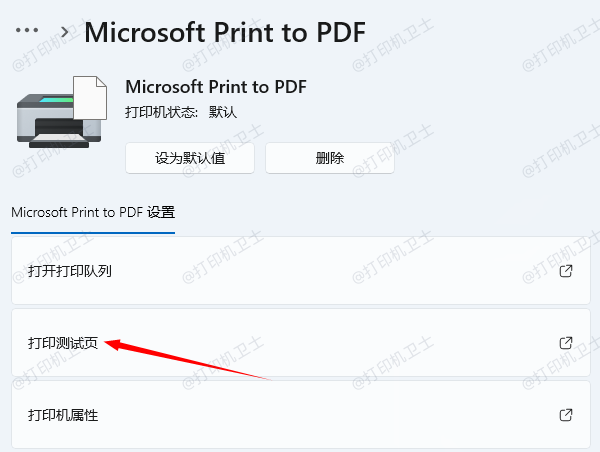
或者打开电脑的设置 > 蓝牙和其他设备 > 打印机和扫描仪,选择你的打印机,再点击打印测试页。
安装联想 M7400 打印机很简单。如果希望安装过程更省心、不想反复试错,使用打印机卫士自动检测并安装驱动 是一个非常高效的选择;而熟悉操作的用户,也可以通过官网手动安装。同时建议定期检查并更新打印机驱动,避免系统升级后不兼容。