奔图打印机驱动怎么下载 常见下载安装方法汇总
第一次用奔图打印机,或者给电脑重装系统之后,你可能会遇到同一个问题:打印机已经插上了,USB线也接好了,但电脑就是提示无法使用,或者点打印没反应。这种情况下,十有八九不是打印机坏了,而是驱动没有正确安装。今天就来分享奔图打印机驱动最常见、也最稳妥的几种下载和安装方式。

一、奔图打印机驱动下载方法
方法一:通过奔图官网下载安装
这是比较常用的一种方式,适合知道自己打印机具体型号的用户。如果型号和系统版本选错就容易装不上。一般操作思路是:
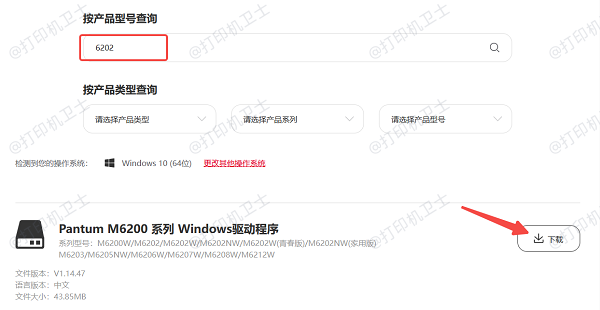
1、查看打印机机身标签,确认型号(如 P2500、M6202 等)。
2、前往奔图官方支持页面,选择对应的操作系统版本(Windows 10 / 11,32 位或 64 位)。
3、下载完整的驱动包并进行安装。
方法二:使用打印机卫士自动下载安装
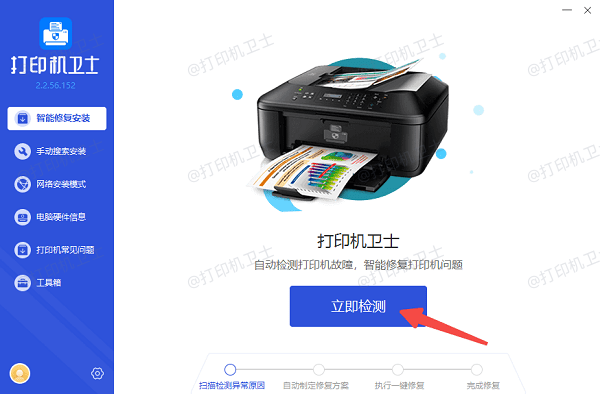
如果你不太确定打印机型号,或者不想手动查系统版本,那使用打印机卫士会更省心一些。它能先自动识别当前连接的打印机型号和系统环境,再匹配对应的驱动版本,避免手动选择出错。常见使用流程是:
1、打开打印机卫士客户端,让软件自动扫描已连接的打印设备。

 好评率97%
 下载次数:4793180
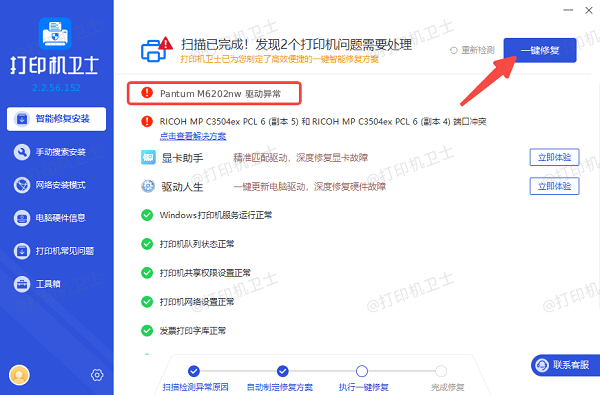
2、查看检测结果中是否存在驱动缺失或异常,如果有,点击“一键修复”即可下载安装匹配的奔图打印机驱动。
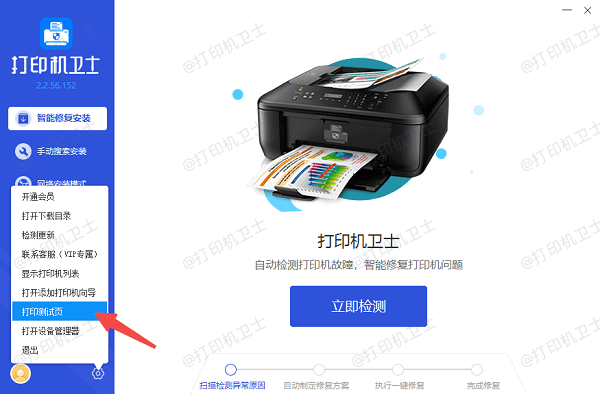
3、安装完成后打印测试页,一般都能正常输出了。
方法三:通过设备管理器更新驱动
在某些情况下,Windows也能帮你补齐驱动,不过需要注意的是,这种方式安装的大多是通用驱动,如果你对打印质量或功能有要求,后续还是建议安装完整驱动。操作思路一般是:
1、打开设备管理器,找到打印机或带感叹号的未知设备。
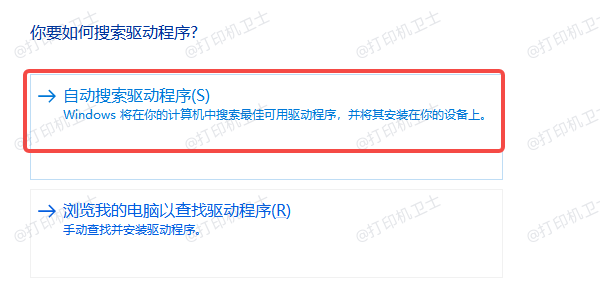
2、选择“更新驱动程序 → 自动搜索驱动程序”,让系统自动搜索驱动。
二、奔图打印机驱动安装时需要注意什么?
在实际操作中,有几个细节特别容易被忽略:
① 系统版本一定要对应,32 位和 64 位不能混装。
② 安装过程中尽量不要中途拔 USB 线。
③ 老驱动残留可能会影响新驱动安装。
④ 安装完成后最好重启一次电脑。
如果你之前反复安装失败,建议先卸载旧驱动,再重新安装。
三、驱动装好了还是不能打印怎么办?
如果驱动已经安装完成,但打印仍然异常,可以检查:
① 打印机是否被设为默认打印机
② 打印机状态是否显示“脱机”
③ USB接口或数据线是否接触不良
在这种情况下,再通过打印机卫士做一次检测,往往能快速定位问题点。
奔图打印机驱动下载和安装并不复杂,关键在于选对方法。如果你清楚打印机型号和系统环境,可以到官网下载安装匹配的驱动包;如果你更追求省事、高成功率,借助打印机卫士自动识别并安装驱动,能轻松不少。希望这篇文章能帮你顺利使用奔图打印机进行工作。