打印机驱动版本不匹配怎么办?原因及有效解决方法分享
电脑连接打印机时提示“打印机驱动版本不匹配”“驱动程序无法使用”“无法正常打印”等问题。尤其是在更换系统、升级Windows,或者重新安装打印机后,这类问题出现的概率更高。那么,打印机驱动版本不匹配到底是怎么回事?又该如何快速解决?本文将为你详细解析。

一、什么是打印机驱动版本不匹配?
打印机驱动是操作系统与打印机之间沟通的“桥梁”。当驱动版本与当前系统、打印机型号或固件不兼容时,就会出现驱动版本不匹配的问题,常见表现包括:
1、打印机已连接但无法打印;
2、系统提示驱动程序不可用或错误;
3、打印任务卡在队列中无法执行;
4、打印机状态显示“错误”“脱机”;
这些问题本质上都指向同一个原因:驱动与环境不兼容。
二、打印机驱动版本不匹配的原因
1、操作系统升级导致不兼容
例如从Windows10升级到Windows11后,原有打印机驱动版本较旧,无法适配新系统。
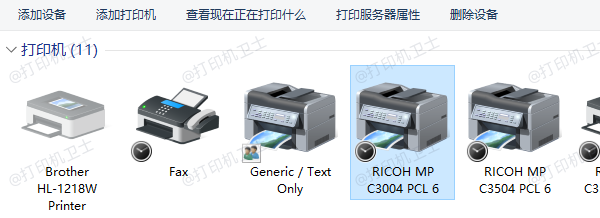
2、误装了错误型号的驱动
同一品牌下不同型号的打印机驱动并不通用,安装错误型号的驱动很容易引发冲突。
3、系统位数不一致
在64位系统中安装了32位驱动,或反之,都会导致驱动无法正常工作。
4、旧驱动残留造成冲突
多次安装、卸载打印机后,系统中残留的旧驱动文件可能与新驱动产生冲突。
5、驱动版本过旧或损坏
长期未更新驱动,或驱动文件在下载、安装过程中损坏,也会引发版本不匹配问题。
三、打印机驱动版本不匹配的解决方法
方法一:通过打印机卫士自动匹配安装
对于大多数普通用户来说,使用专业的驱动管理工具是更高效、稳定的选择。“打印机卫士”可以自动检测当前打印机型号、系统版本以及已安装驱动情况,快速判断是否存在版本不匹配问题,并提供适配的驱动版本。步骤如下:

 好评率97%
 下载次数:4784947
1、点击上方下载按钮,安装并打开-打印机卫士,然后点击【智能修复安装】下的“立即检测”;

2、软件会自动检测打印机型号匹配驱动以及检测打印机存在的问题,用户点击“一键修复”即可安装新的驱动以及解决打印机相关问题;

方法二:手动下载驱动
1、打开对应品牌网站或者是通过打印机驱动下载站,搜索型号下载。
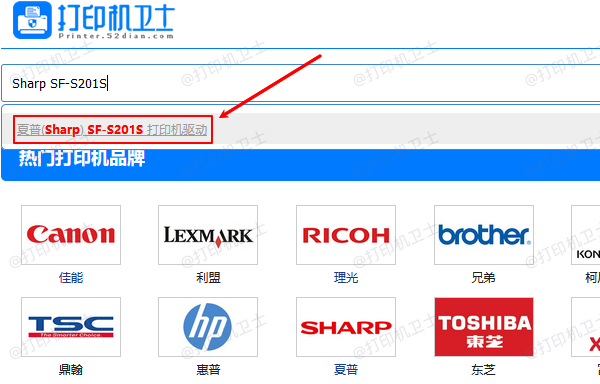
2、在搜索框输入你的打印机型号(例如“Sharp SF-S201S”),然后点击搜索。
3、根据你电脑的操作系统选择对应版本的驱动程序。下载前请确认系统位数(32位或64位)。
4、下载完成后,将压缩包解压到电脑桌面或任意文件夹中。通常会包含安装程序(setup.exe)或驱动文件夹,打开之后按照步骤安装即可。
四、如何避免再次出现驱动版本不匹配?
1、系统升级后及时检查并更新打印机驱动;
2、不随意安装来源不明的驱动程序;
3、避免频繁插拔、更换打印机而不清理旧驱动;
4、定期使用打印机卫士检测驱动状态,保持驱动处于稳定、兼容版本。
打印机驱动版本不匹配是一个常见但并不复杂的问题,关键在于找准原因并选择合适的解决方式。相比手动卸载、查找、安装驱动,借助打印机卫士这类专业工具,可以更快速、更安全地完成驱动匹配和修复,尤其适合对电脑操作不太熟悉的用户。只要驱动问题解决,大多数打印故障也会随之消失。