打印机老是打到一半就不打了怎么回事 看这篇就能搞定
在日常办公或学习中,很多人都遇到了打印机打到一半就不打的问题,反复重试还是一样,既浪费时间又浪费纸张。 其实这,多数是设置、驱动或耗材等问题导致的。下面就给大家分析原因,并教你几种有效的解决方法。

方法一:清空打印队列并重启打印服务
当打印文件较大、连续打印多份文档,或者之前有异常任务残留在队列中,就可能导致后续任务被卡住。
操作步骤(以win11操作系统为例):
打开【设置】→【蓝牙和其他设备】→【打印机和扫描仪】;
找到并点击正在使用的打印机,选择【打开打印队列】;
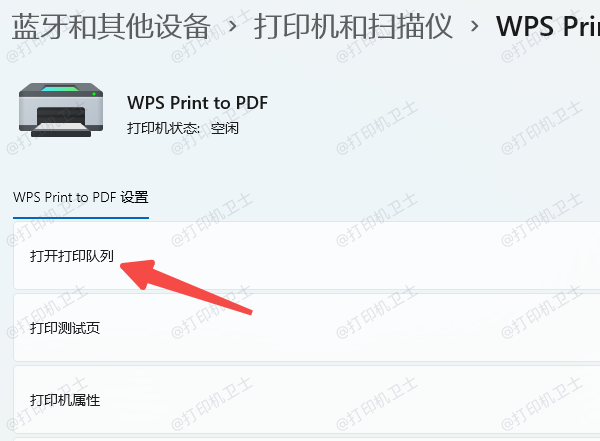
删除所有打印任务;
重启打印机和电脑后重新打印。
方法二:重新安装或修复打印机驱动
打印机驱动是电脑和打印机之间的桥梁,一旦驱动损坏、缺失或与系统不兼容,就容易出现打印中断、卡任务、打印一半停止的情况,尤其是在系统更新或更换电脑后最常见。
如果不确定驱动是否正常,不建议手动盲目下载驱动。可使用【打印机卫士】进行检测,它可以自动识别打印机型号,一键安装或修复适配的打印机驱动,避免版本不匹配问题。
操作步骤:
点击下方按钮,安装打印机卫士到电脑上。

 好评率97%
 下载次数:4781934
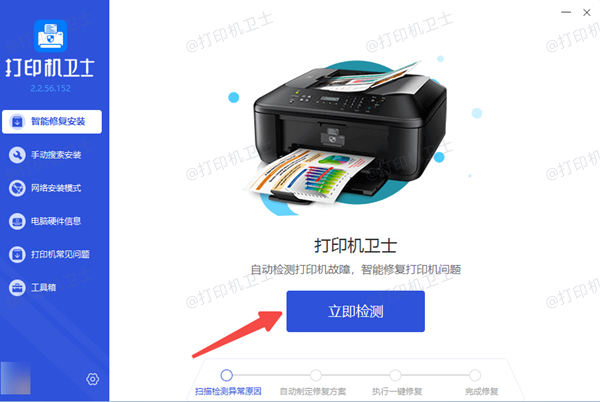
连接打印机后运行打印机卫士,点击“立即检测”,自动识别打印机型号及状态。
最后点击“一键修复”,从驱动库中匹配并下载安装适配的驱动版本,避免驱动不兼容导致的打印故障。
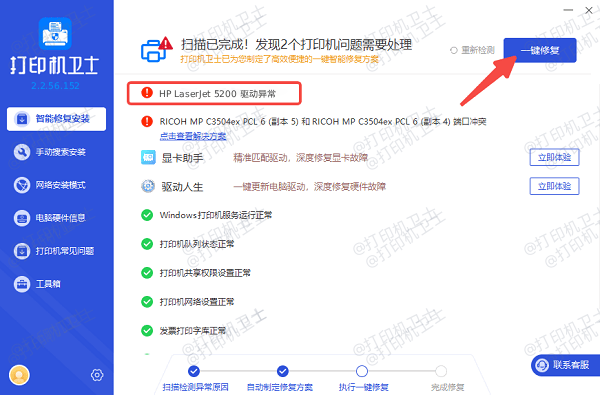
最后重启电脑即可。
软件内置常见错误检测与修复功能,如打印服务问题、网络打印问题等,一条按钮搞定。
方法三:更换连接方式或检查线材
如果USB线松动、接口接触不良,网络打印机WiFi信号不稳定,都会造成打印过程中断,任务直接停在一半。
USB打印机:尝试更换USB接口或数据线。
网络打印机:确保电脑与打印机在同一网络下,信号稳定。
方法四:纸张或进纸系统异常
纸张问题同样会导致打印中途停止,比如纸张受潮、进纸口有异物或残留卡纸、一次性放入纸张过多等。
建议将纸张叠齐,轻轻拍打边缘,使纸张整齐一致。
取出纸盒,检查是否有碎纸屑或灰尘,用干净的布或刷子清理进纸轮和导轨。
如果你经常遇到打印机打到一半停下、提示脱机或驱动错误等问题,可以优先使用“打印机卫士”帮你快速修复驱动和打印故障,节省排除问题的时间。