打印机共享显示无法连接打印机怎么办 五种实用解决方法
在办公室或家庭网络环境中,打印机共享能够方便多台电脑同时使用同一台打印设备,但在实际使用过程中,常常会遇到“无法连接打印机”或“共享打印机不可用”的问题。遇到此类问题,用户往往无法顺利打印文件,工作效率受到影响。本文将提供五种切实可行的解决方法,帮助你快速恢复打印机共享功能,让打印更加顺畅高效。

一、检查网络连接和打印机状态
打印机共享无法连接,往往是因为网络不稳定或打印机未开启。确保打印机与电脑在同一网络,并确认打印机处于正常工作状态,能有效排除基础网络问题。
1. 确认打印机已开机,并显示在线状态。
2. 检查打印机和电脑是否连接在同一局域网内。
3. 尝试在另一台电脑上访问打印机,看是否能正常连接。
4. 重启路由器和打印机,刷新网络连接。
二、更新打印机驱动
共享打印机无法连接常因驱动问题导致。使用“打印机卫士”可以一键检测打印机型号并自动下载安装最新驱动,无需手动搜索和安装,省时省力。
1. 在电脑上下载并安装“打印机卫士”软件。

 好评率97%
 下载次数:4779009
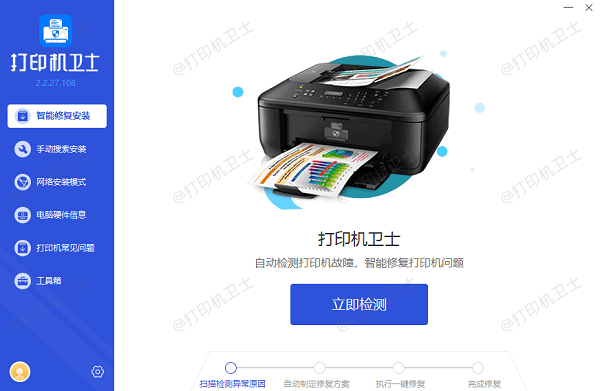
2. 打开软件,然后点击“立即检测”按钮,软件会自动识别电脑内打印机型号。
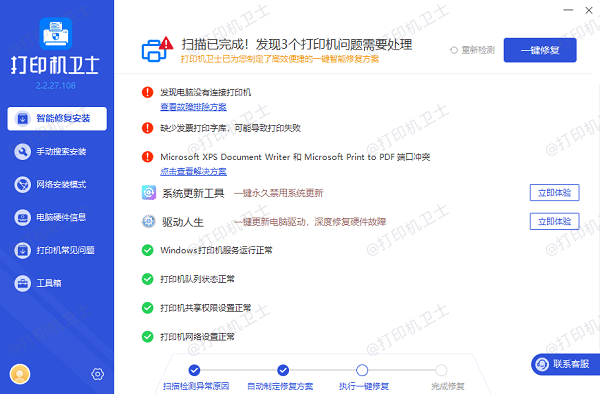
3. 若检测到驱动过旧或异常,显示打印机问题需要处理,点击“一键修复”,软件会自动下载并安装最新驱动程序。
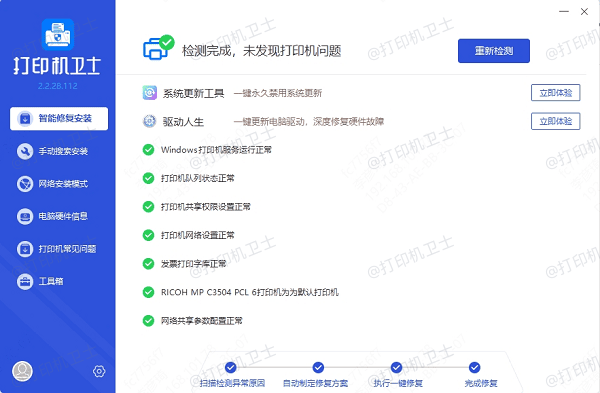
4. 下载完成后重启电脑,重新尝试连接共享打印机,确认是否正常使用。
三、检查共享权限设置
打印机共享需要设置正确的权限,否则其他电脑无法访问。确保共享权限开放且允许网络上的用户使用打印机,可以避免连接失败的问题。
1. 在主机电脑上打开“控制面板” → “设备和打印机”。
2. 右键共享打印机,选择“打印机属性”。
3. 切换到“共享”选项卡,勾选“共享这台打印机”。
4. 在“权限”中允许所有用户或指定用户访问打印机。

四、使用IP地址直接连接打印机
如果网络发现共享打印机有问题,可以通过打印机IP地址直接连接,绕过发现共享功能可能出现的错误,快速恢复打印功能。
1. 在打印机面板或路由器查看打印机的IP地址。
2. 打开“控制面板” → “设备和打印机” → “添加打印机”。

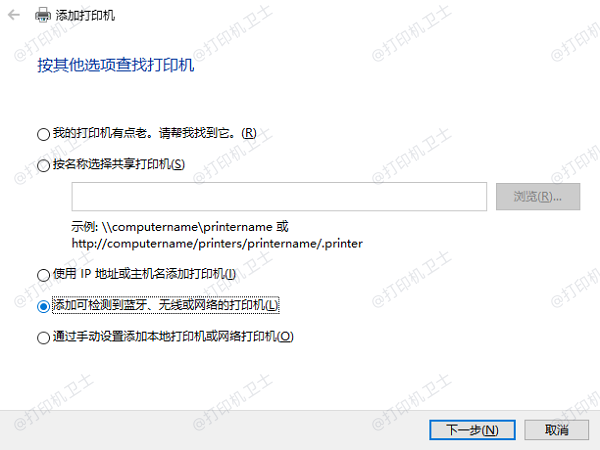
3. 选择“使用 IP 地址或主机名添加打印机”,输入打印机IP。
4. 按提示完成安装,并设置为默认打印机。
五、检查防火墙和安全软件设置
防火墙或安全软件可能会阻止打印机共享连接。临时关闭防火墙或添加打印机共享例外,可以排查是否由安全设置引起无法连接。
1. 打开“控制面板” → “Windows 防火墙” → “允许应用通过防火墙”。
2. 确认“文件和打印机共享”已勾选。
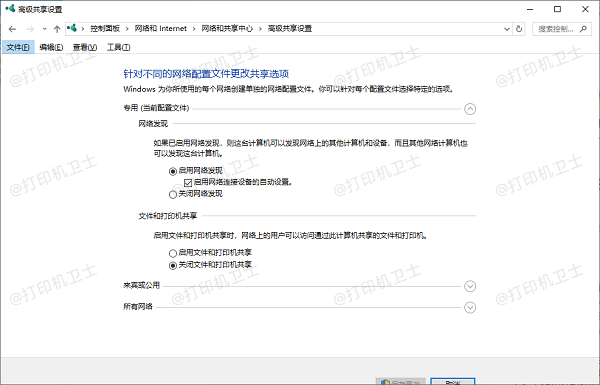
3. 暂时关闭第三方杀毒软件,测试共享打印机连接。
4. 若能连接,调整防火墙或杀毒软件设置,允许打印机通信。
通过以上方法,大部分打印机共享无法连接的问题都能得到解决。使用“打印机卫士”自动安装或更新驱动是最方便快捷的方法,尤其适合不熟悉手动操作的用户,可以大幅提升解决效率。