电脑打印机无法打印怎么处理 用这个方法
在日常工作和学习中,打印机是不可或缺的设备。但有时电脑连接打印机后,却出现无法打印的情况,这让很多人手足无措。遇到这种问题,不必慌张,下面给大家总结了几个常见原因及解决方法,帮你快速恢复打印功能。

一、检查打印机和电脑的连接
1、确认电源和连接线
打印机是否已开机,指示灯是否正常亮起。
USB连接的打印机,检查数据线是否松动或损坏;无线打印机,确认电脑和打印机是否在同一Wi-Fi网络下。
2、尝试重启设备
关闭电脑和打印机,等待10秒左右再重新启动,有时可以解决因设备短暂故障导致的无法打印问题。
二、检查打印机状态
1、打印机默认设置
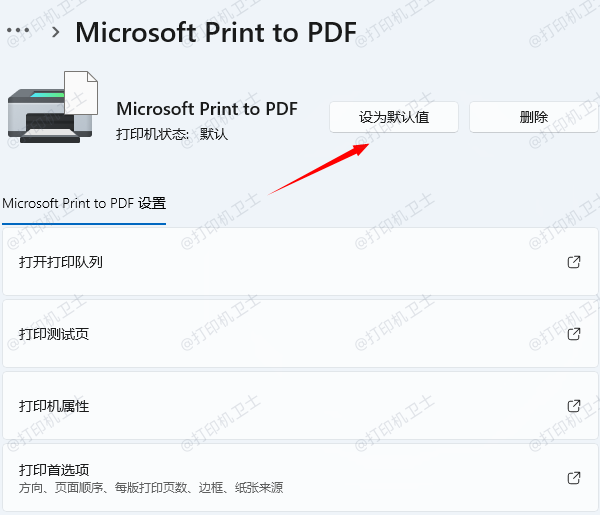
打开电脑“设置 → 蓝牙和其他设备 → 打印机和扫描仪”,确认打印机是否为默认打印机。
如果不是,打开该打印机,选择“设为默认值”。
2、打印机队列检查
打开打印机队列,看看是否有未完成或卡住的打印任务。
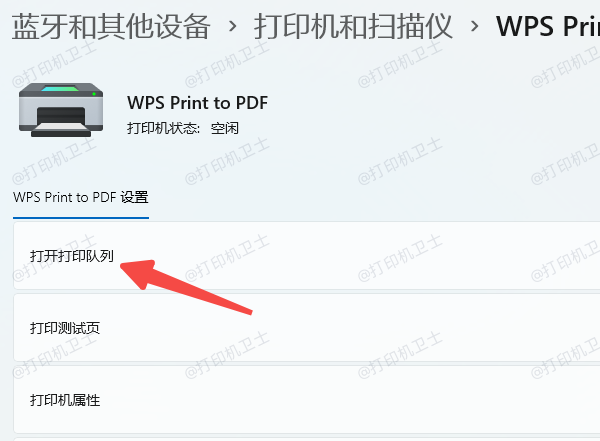
如果有任务长时间停留,可以尝试取消或清除队列,然后重新打印。
三、驱动问题检查与更新
打印机驱动是电脑和打印机正常沟通的桥梁,如果驱动损坏或过期,也会导致无法打印。
1、检查驱动状态
可以在电脑上下载“打印机卫士”,这款软件可以自动检测打印机驱动是否缺失,并一键修复。

 好评率97%
 下载次数:4779246
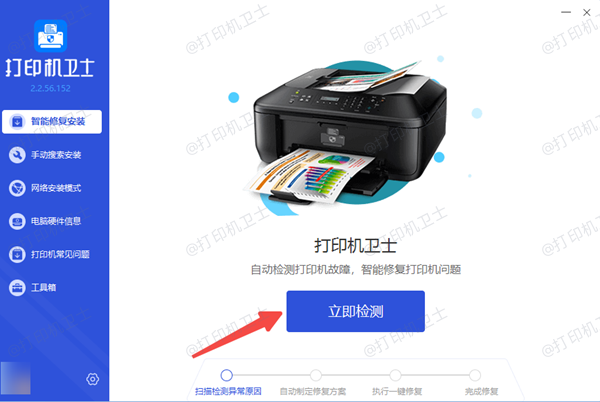
点击“立即检测”,软件会自动扫描当前系统中的打印机状态。
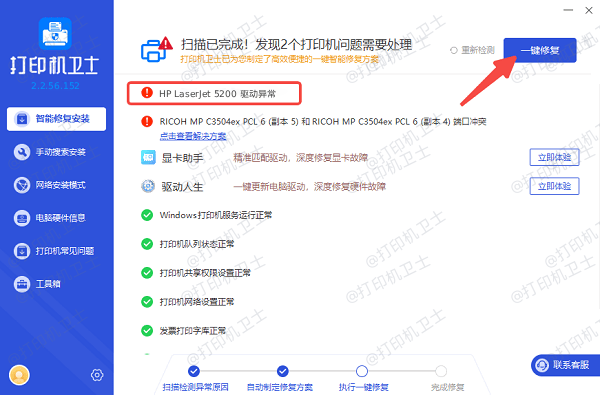
如果检测到打印机驱动异常,点击“一键修复”即可自动修复。
驱动修复完成后,建议重启电脑或打印机。
2、重新安装驱动
在电脑上打开“设备管理器 → 打印队列”找到你的打印机驱动,右键选择“卸载设备”。
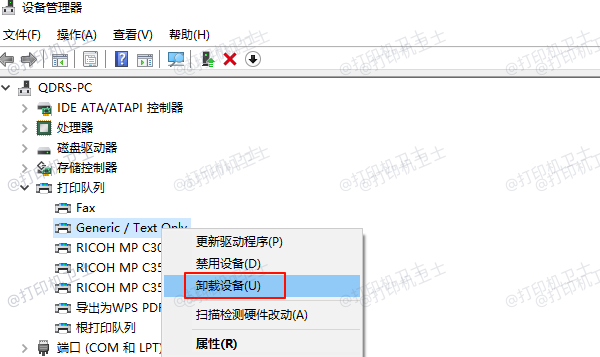
在打开打印机卫士重新检测安装。
四、系统及网络问题排查
1、检查防火墙或杀毒软件
有些安全软件会阻止打印机正常通信,可暂时关闭后测试打印。
2、系统更新
确保操作系统已安装最新更新,部分打印机需要系统支持库或补丁才能正常运行。
3、网络打印机特别注意
对于共享打印机或网络打印机,确认打印机共享权限是否正常,电脑能否ping通打印机IP。
电脑无法打印的问题通常与连接、驱动、系统设置或网络有关。大多数情况下,通过排查这些方面即可解决。遇到此类问题,可优先使用“打印机卫士”进行一键检测和修复,快速恢复打印功能,让打印不再烦恼。