打印乱码是什么原因 原来问题出在这里!
打印机打印出来的内容全是乱码、符号错乱、中文变成方块或问号,明明电脑上显示正常,一打印就不对。这是怎么回事?又该如何解决呢?今天就教大家几种有效的解决方法。

一、打印乱码最常见的原因
打印机驱动缺失、损坏或版本不兼容;
驱动型号安装错误(尤其是同品牌多型号);
系统语言或编码设置异常;
软件或文件格式不兼容(如 PDF、网页);
针式打印机未使用专用驱动。
二、打印乱码的解决方法
方法一:使用【打印机卫士】一键修复(推荐)
如果你不清楚打印机的具体型号,或者不想手动折腾驱动,使用“打印机卫士”是最简单省事的方法。这款软件能自动识别打印机型号,下载匹配的驱动,避免乱码问题。
操作步骤:
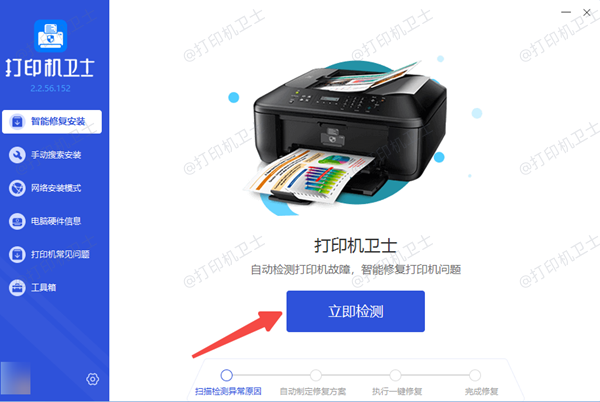
点击下方按钮,在电脑上安装并打开【打印机卫士】;

 好评率97%
 下载次数:4776398
点击「立即检测」,软件会自动识别已连接的打印机;
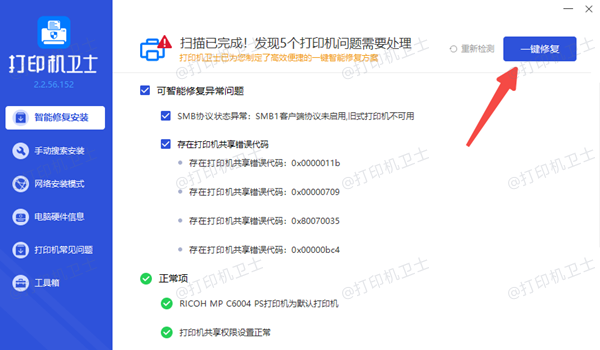
扫描完成后,查看是否提示驱动异常或版本不兼容;
点击「一键修复」,等待安装完成,重启电脑并测试打印。
方法二:卸载旧驱动后重新安装
如果之前安装过多个驱动,容易导致冲突,从而出现乱码。
操作步骤:
打开「设置」→「蓝牙和其他设备」→「打印机和扫描仪」,删除当前打印机。
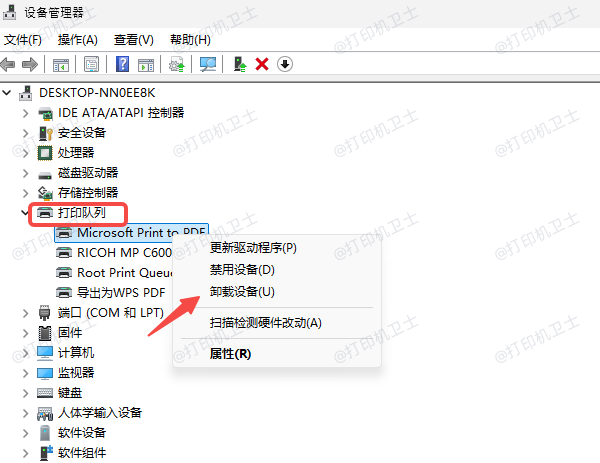
进入「设备管理器」→「打印队列」,右键卸载所有打印机相关驱动。
重启电脑。
再使用【打印机卫士】重新安装正确驱动。
方法三:修改打印机属性中的高级设置
部分打印机开启“高级打印功能”后,可能会与软件不兼容。
操作路径:
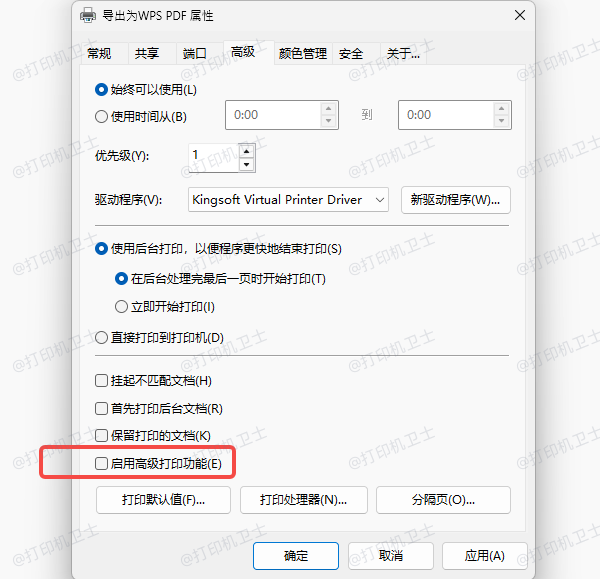
设置 → 蓝牙和其他设备 → 打印机和扫描仪,选择你的打印机 → 打印机属性 → 高级。
尝试取消勾选「启用高级打印功能」。
保存设置后重新打印测试。
方法四:PDF、网页打印乱码的解决办法
如果只是在打印PDF或网页时乱码,可尝试:
PDF 打印时勾选「以图像方式打印」;
更换浏览器(如Edge、Chrome);
将文件转换为Word或图片再打印。
方法五:针式打印机乱码的专用处理方法
针式打印机(如爱普生、富士通、映美等)对驱动要求更高。财务软件、票据软件中,打印模板与驱动不匹配也会直接导致乱码。建议检查:
是否安装了对应型号的针式专用驱动,可以使用打印机卫士自动匹配驱动,能有效避免型号装错的问题。
软件内是否选择了正确的打印机型号。
打印端口是否为LPT / USB对应端口。
打印乱码并不是大问题,大多数情况都能通过修复驱动解决。使用打印机卫士进行一键检测和修复,可以快速回复打印。