打印机状态未知是什么意思?原因分析与解决方法全攻略
打印机使用中提示“打印机状态未知”,很多用户不知道该如何解决。明明打印机已经连接好,却无法正常打印,这种情况究竟是什么意思?又该如何解决?本文将围绕打印机状态未知的含义、常见原因以及对应的解决方法进行详细说明,给到有效的解决方法。

一、打印机状态未知是什么意思?
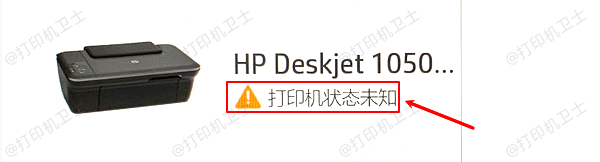
所谓“打印机状态未知”,通常是指电脑系统无法准确识别打印机当前的工作状态。也就是说,系统既无法确认打印机是否处于就绪状态,也无法判断它是否存在故障。这种情况并不一定代表打印机硬件已经损坏,更多时候是由于连接、驱动或系统设置异常所导致的。
当打印机状态显示为未知时,常见表现包括:
1、打印任务一直卡在队列中;
2、无法发送新的打印任务;
3、打印机图标显示异常或灰色;
4、系统提示打印机脱机或状态不可用;
二、打印机状态未知的常见原因
1、打印机驱动异常或过期
打印机驱动是电脑与打印机之间沟通的桥梁,一旦驱动损坏、版本不兼容或长期未更新,就可能导致系统无法识别打印机状态。
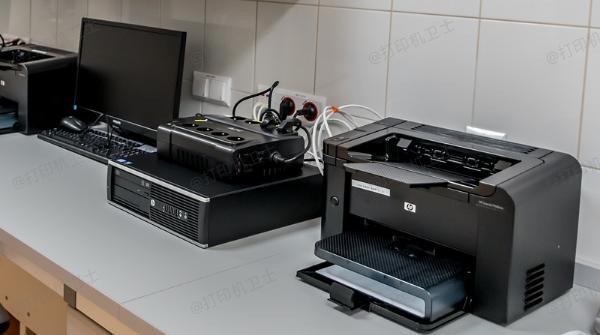
2、连接方式不稳定
无论是USB连接还是网络打印机,如果数据线松动、接口损坏,或网络不稳定,都可能让系统判断打印机状态异常,从而显示“未知”。
3、打印服务未正常运行
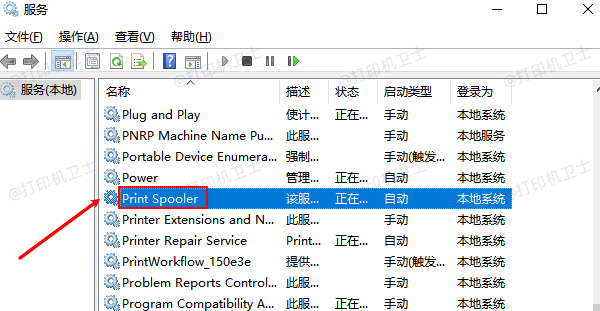
Windows系统依赖“Print Spooler(打印后台处理程序)”服务来管理打印任务。如果该服务被关闭或异常终止,也会导致打印机状态无法识别。
4、系统或设备设置冲突
例如更换过打印机端口、修改过IP地址,或系统更新后配置发生变化,都可能引发打印机状态未知的问题。
三、打印机状态未知的解决方法
1、检查打印机连接
首先确认打印机电源已开启,USB线或网线连接牢固;如果是网络打印机,确保电脑与打印机处于同一网络环境中。
2、重新安装或更新打印机驱动
卸载原有驱动后重新安装,是解决打印机状态未知问题的有效方法之一,但对于不熟悉驱动操作的用户来说,过程相对繁琐。这里通过专业打印机工具“打印机卫士”可以一键检测打印机驱动是否异常或缺失,自动匹配并安装适合当前系统的驱动版本,修复打印服务异常、端口配置错误等问题。步骤如下:

 好评率97%
 下载次数:4779119
①、点击上方下载按钮,安装并打开-打印机卫士,然后点击【智能修复安装】下的“立即检测”;

②、软件会自动检测打印机型号匹配驱动以及检测打印机存在的问题,用户点击“一键修复”即可安装新的驱动以及解决打印机相关问题;

对于经常遇到打印机故障的用户来说,打印机卫士不仅可以解决“打印机状态未知”的问题,还能在日常使用中提前发现潜在隐患,提高打印效率。
3、重启打印机和电脑
有时只是临时的系统或设备通信异常,简单重启即可恢复正常。
4、检查打印服务状态
在电脑中打开“服务”,找到“Print Spooler”,确认其状态为“正在运行”,如未运行可手动启动。
四、日常使用中的预防建议
为了减少打印机状态未知等问题的发生,建议:
1、定期更新打印机驱动;
2、避免频繁更改打印机端口和网络设置;
3、使用专业工具对打印机进行维护和管理;
4、打印异常时及时排查,避免问题积累。
打印机状态未知并不是一个无法解决的严重故障,大多数情况下都与驱动、连接或系统设置有关。通过系统排查可以解决一部分问题,而借助“打印机卫士”这样的专业工具,则能更加快速、全面地恢复打印机正常工作状态。如果你经常被打印问题困扰,不妨尝试这种更高效的解决方式。