惠普打印机报错c3-6140无法打印?5种有效解决方法分享
惠普打印机使用过程中,突然电脑屏幕右下角弹出提示“请检查打印机是否有问题。(C3-6140)”。这个时候打印机已经无法打印,工作被迫中断。那么,惠普打印机报错C3-6140是什么原因?又该如何快速解决?本文将从实际使用角度出发,为你系统讲解原因及对应的解决方法。
一、惠普打印机C3-6140错误是什么意思?
C3-6140是惠普打印机较为常见的一种硬件或通信类错误代码,通常与以下模块有关:
1、墨盒或墨盒识别异常;
2、打印机内部传感器状态错误;
3、打印机驱动或通信异常;
4、打印队列或系统服务异常;
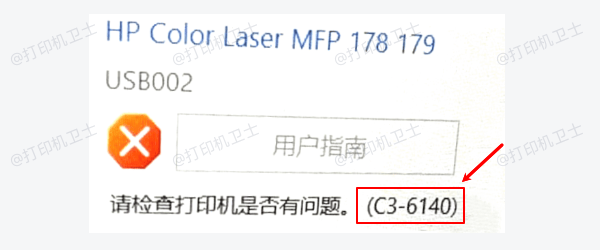
当打印机检测到内部状态异常,或无法与电脑正常通信时,就可能触发C3-6140错误,从而导致打印任务被中断。
二、惠普打印机C3-6140错误的解决方法
方法一:重启打印机并重新安装墨盒
这是最基础、也最容易被忽视的一步:
1、关闭打印机电源,拔掉电源线;
2、打开墨盒仓,取出所有墨盒;
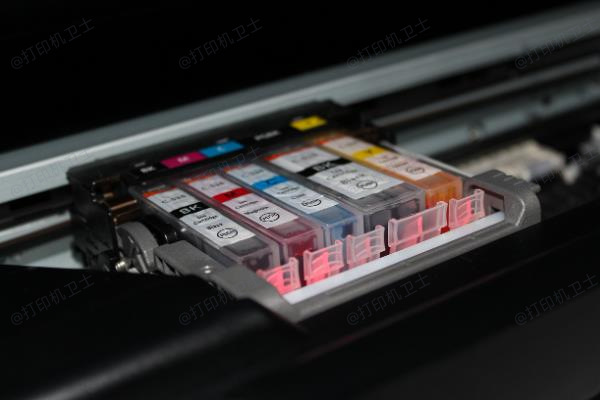
3、用干净的软布轻轻擦拭墨盒芯片;
4、重新安装墨盒,确保卡紧到位;
5、接通电源并重新开机;
如果是墨盒接触不良导致的问题,通常可以直接解决。
方法二:更新或修复打印机驱动
驱动异常是导致C3-6140错误的高频原因之一。相比手动下载安装驱动,使用“打印机卫士”可以更加高效、安全。软件会自动扫描打印机驱动和连接状态,对异常或缺失的驱动进行一键修复或更新。步骤如下:

 好评率97%
 下载次数:4776159
1、点击上方下载按钮,安装并打开-打印机卫士,然后点击【智能修复安装】下的“立即检测”;

2、软件会自动检测打印机型号匹配驱动以及检测打印机存在的问题,用户点击“一键修复”即可安装新的驱动以及解决打印机相关问题;

完成后重启电脑和打印机。通过打印机卫士,可以有效解决因驱动不兼容、驱动损坏引发的打印失败问题,尤其适合不熟悉打印机驱动操作的用户。
方法三:清理打印队列并重启打印服务
1、打开“控制面板”→“设备和打印机”;
2、找到惠普打印机,右键选择“查看正在打印什么”;
3、删除所有打印任务;
4、按下Win+R,输入services.msc;
5、重启Print Spooler(打印后台处理程序);
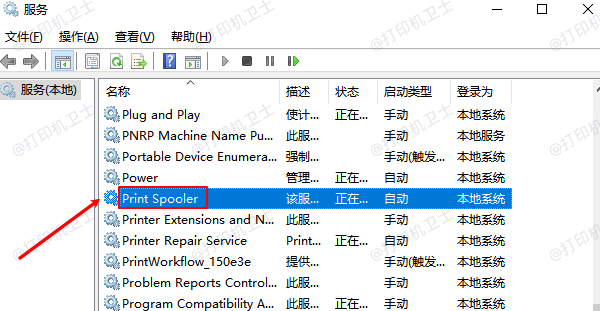
该方法适用于打印任务卡死导致的报错。
方法四:检查连接方式
1、USB打印机:更换数据线或接口;
2、网络打印机:确保打印机与电脑处于同一网络;
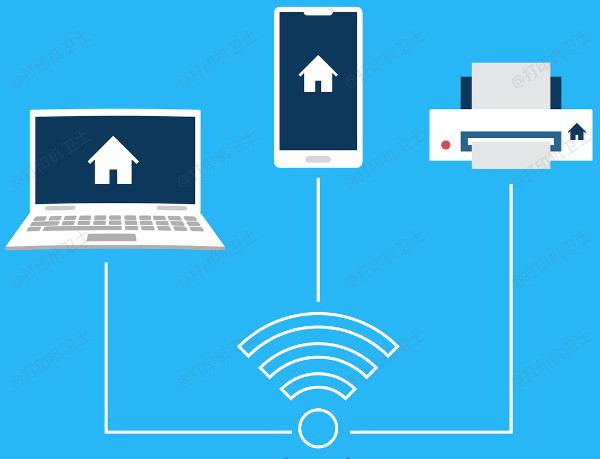
3、尝试重新添加打印机设备;
连接不稳定也可能间接触发C3-6140错误。
方法五:恢复打印机出厂设置
如果以上方法无效,可在打印机菜单中尝试恢复出厂设置,重置内部状态。此操作会清除部分自定义设置,建议谨慎使用。
三、如何预防惠普打印机再次出现C3-6140错误?
1、定期更新打印机驱动程序;
2、使用“打印机卫士”进行驱动和状态检测;
3、避免频繁断电或强制关机;
4、使用原装或质量可靠的墨盒;
5、保持打印机内部清洁。
惠普打印机报错C3-6140并非严重硬件损坏,更多是由驱动异常、墨盒识别问题或通信不稳定引起。通过基础排查加上“打印机卫士”的一键检测和修复,大多数用户都可以快速恢复打印机的正常工作状态。如果你在日常使用中频繁遇到打印问题,建议定期检查驱动和设备状态,可以有效减少类似错误的发生。