奔图p2506打印机驱动怎么安装 详细步骤一次教会你
奔图P2506是一款常见的黑白激光打印机,因体积小、打印速度快,被不少家庭和办公用户选择。如果遇到电脑识别不到打印机、无法打印、提示未安装驱动等,可能是驱动异常导致的。今天就教大家下载奔图p2506打印机驱动的方法。

方法一:使用【打印机卫士】自动安装
如果你不太清楚系统版本,或者之前手动安装驱动失败过,更推荐使用打印机卫士。它的优势在于,可以自动识别型号并匹配稳定版本,能有效避免装错驱动的问题。
操作步骤:
将用USB数据线连接电脑和打印机。
在电脑上安装并打开“打印机卫士”。

 好评率97%
 下载次数:4799089
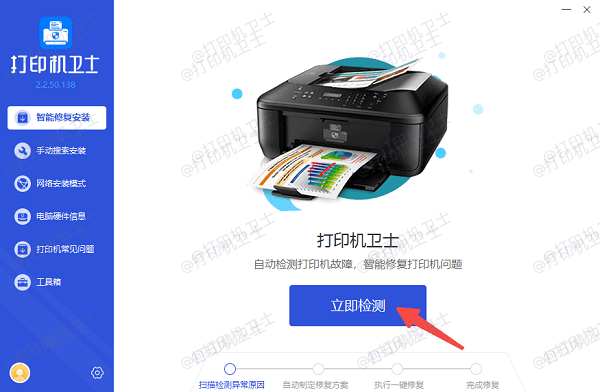
点击“立即检测”,软件会自动扫描已连接的打印设备。
检测到奔图 P2506 后,如果驱动缺失、异常或版本过旧,会给出修复提示。
点击“一键修复”,等待程序自动完成驱动配置。
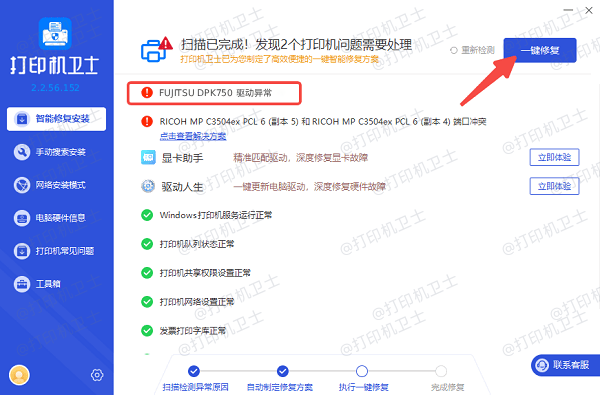
整个过程无需手动选择型号或系统位数,对新手非常友好。如果安装完成后提示需要重启,按提示重启即可。
方法二:通过奔图网站下载驱动
需确认当前系统版本:查看电脑使用的是Windows 7、Windows 10还是Windows 11,同时确认系统位数(32 位或 64 位)。驱动版本不匹配,是安装失败的常见原因。
驱动未装好前,先不要插USB线:建议先运行驱动安装程序,等系统或安装向导提示再连接打印机,这样识别成功率更高。
打开浏览器,进入奔图打印机网站,选择“服务与支持”模块中的“驱动/文件下载”。
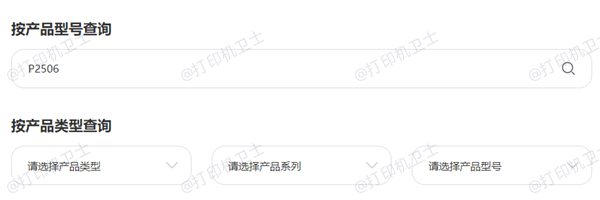
在搜索栏中输入P2506,找到对应型号后,选择与你系统版本匹配的驱动程序。
下载完成后,双击安装包,按提示逐步安装。
在安装过程中,当程序提示“请连接打印机”时,再插上USB数据线。
安装完成后,可进入“设备和打印机”,查看是否已显示“Pantum P2506”,以确认驱动是否生效。
三、驱动已安装但无法打印
有些用户反馈,驱动已经装好了,但打印机仍然没反应,这时可以从下面几个方向排查。
检查是否设置为默认打印机:进入设备和打印机界面,右键奔图 P2506,确认已设置为默认设备。
确认USB端口是否正常:尝试更换电脑USB接口,避免使用扩展坞或集线器。
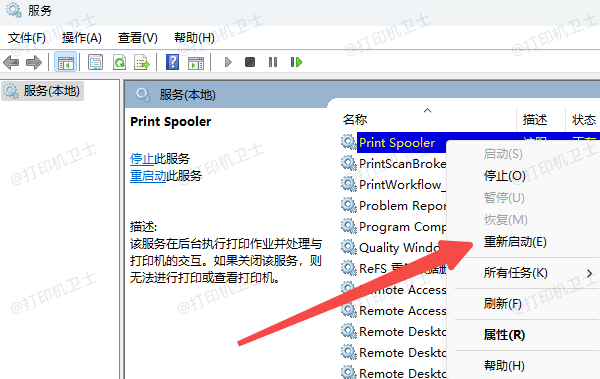
重启打印服务:通过 Win + R 组合键,输入 services.msc并点击确定,找到 “Print Spooler”,右键“重新启动”执行重启操作。
彻底卸载后重新安装驱动:如果之前多次安装失败,建议先卸载旧驱动,再通过“打印机卫士”重新安装。
使用打印机的过程中出现的问题,大多集中在驱动安装和识别环节。如果希望更省事、成功率更高,使用打印机卫士自动安装驱动,会是更稳妥的选择。