兄弟打印机驱动下载安装教程,新手也能轻松学会
兄弟(Brother)打印机买来准备使用打印文件,不少用户对于兄弟打印机驱动如何下载安装的步骤方法都不是非常熟悉。本文为了帮助大家快速完成兄弟打印机驱动安装,给广大用户带来一份详细、实用的兄弟打印机驱动下载安装教程,新手也能轻松学会,快速恢复打印功能。

一、兄弟打印机驱动安装需要准备什么?
在安装驱动之前,先做好以下准备工作,可以有效避免安装失败:
1、确认打印机具体型号
例如BrotherHL-L2350DW、DCP-T426W、MFC-L2710DW等,不同型号驱动不通用。
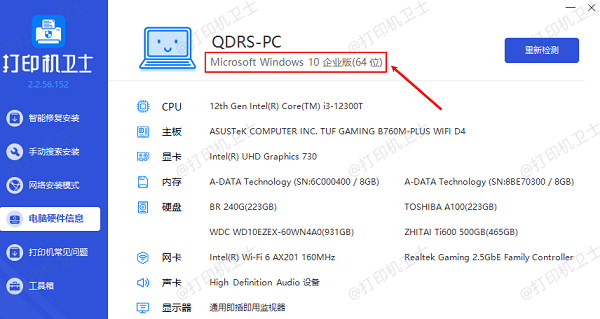
2、确认电脑系统信息
包括Windows10/Windows11,以及系统是32位还是64位。
3、确认连接方式
是USB直连打印机,还是通过WiFi/局域网共享连接。
4、暂不连接USB线(部分型号)
部分驱动需要在安装过程中再插入数据线,提前连接可能导致识别异常。
二、兄弟打印机驱动下载与安装方法
方法一:手动下载安装兄弟打印机驱动
1、下载驱动程序
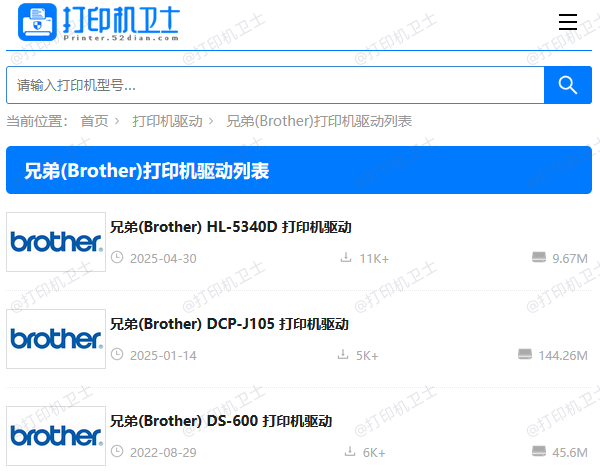
前往打印机驱动网站,根据打印机型号选择对应的驱动,建议下载“完整驱动和软件包”,功能更全面。
2、运行安装程序
下载完成后,双击安装文件,右键选择“以管理员身份运行”。
3、选择连接方式
根据实际情况选择USB连接或网络连接,网络打印机需输入正确的IP地址。
4、按提示完成安装
按照安装向导逐步操作,期间可能需要连接打印机或允许系统安装驱动。
5、打印测试页
安装完成后,进入“控制面板→设备和打印机”,右键兄弟打印机,打印测试页确认是否正常。
方法二:自动下载安装兄弟打印机驱动
如果你不想反复查型号、对系统版本不熟悉,或者希望快速解决打印机问题,使用专业工具会更加高效。“打印机卫士”是一款专注于打印机驱动管理的软件,能够自动识别兄弟打印机型号与系统环境,并匹配合适的驱动版本,适合新手和办公用户使用。步骤如下:

 好评率97%
 下载次数:4796755
1、点击上方下载按钮,安装并打开-打印机卫士,然后点击【智能修复安装】下的“立即检测”;

2、软件会自动检测打印机型号匹配驱动以及检测打印机存在的问题,用户点击“一键修复”即可安装新的驱动以及解决打印机相关问题;

通过打印机卫士,不仅能完成驱动安装,还能修复打印机脱机、打印无反应、驱动损坏等常见问题,大幅节省排查时间。
三、驱动安装完成后的使用建议
为了确保兄弟打印机长期稳定使用,建议:
1、将兄弟打印机设置为“默认打印机”;
2、检查打印首选项中的纸张大小、分辨率设置;
3、网络打印机建议设置固定IP,避免下次找不到设备;
4、定期使用打印机卫士检测驱动状态,及时更新或修复;
兄弟打印机驱动是设备正常工作的关键。手动下载安装虽然可行,但对型号、系统和安装流程要求较高,稍有不慎就可能失败。相比之下,借助打印机卫士进行自动识别和一键安装,不仅成功率更高,也更加省时省力,特别适合办公环境和不熟悉驱动操作的用户。