佳能G1810驱动下载安装指南 新手一次就会
在使用佳能 G1810 打印机时,你可能会遇到类似问题:打印机已经连上电脑了,但就是无法打印;或者系统提示“未安装驱动程序”、“打印机处于错误状态”。这时候很多人会怀疑是不是打印机坏了,其实大多数情况下,问题都出在驱动上。下面就来介绍几种下载安装佳能 G1810 驱动的方法,记得收藏好哟!

一、佳能G1810驱动的主要下载方法
方法一:通过打印机卫士一键下载安装
对于新手小白来说,手动查看系统版本、搜索驱动型号,不仅操作复杂,还可能会出现安装错误的情况。相反,使用打印机卫士自动识别已连接的打印机,并匹配对应的官方驱动版本,能够有效避免这些问题。操作步骤如下:
1、将佳能 G1810 打印机通过 USB 线连接到电脑,并确保已通电。
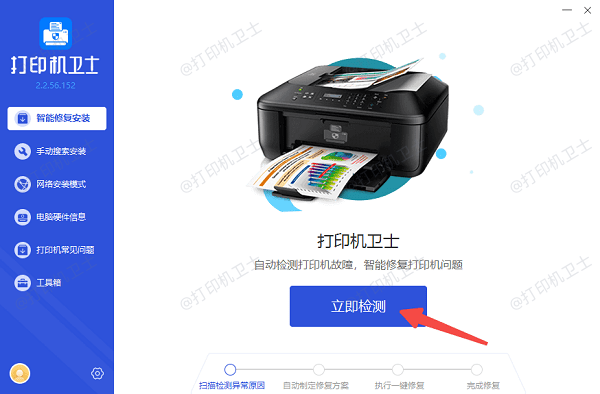
2、在电脑上安装并打开打印机卫士客户端,点击“立即检测”,软件会自动识别当前连接的佳能 G1810。

 好评率97%
 下载次数:4820302
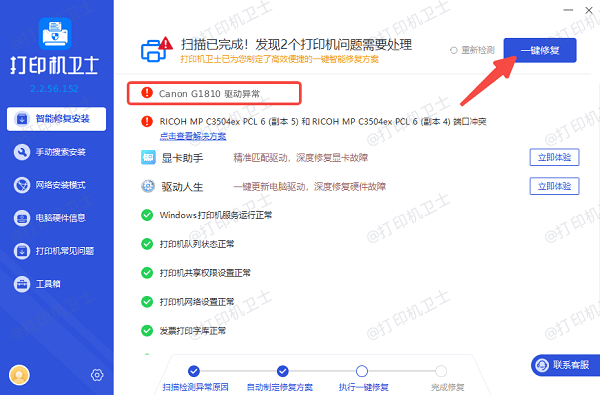
3、检测到驱动缺失或异常后,点击“一键修复”。
4、等待驱动下载安装完成,需要重启电脑或重新插拔打印机。
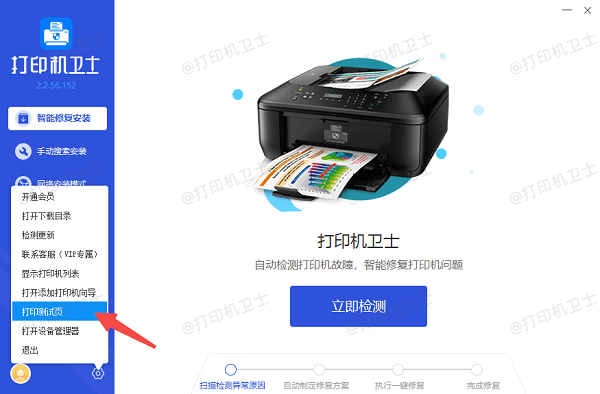
5、接着尝试打印测试页,一般都能正常使用,不需要额外设置。
方法二:通过佳能官网下载官方驱动
如果你习惯使用官方渠道,也可以直接从佳能官网下载安装驱动。这种方式比较稳妥,但对新手来说步骤稍多。操作步骤:
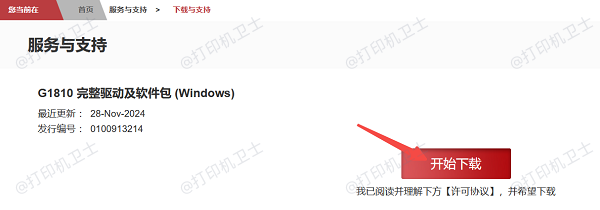
1、打开佳能官方网站,进入“服务与支持”或“驱动下载”页面。
2、搜索“G1810”打印机型号,选择对应的操作系统版本(Win7 / Win10 / Win11,32 位或 64 位)。
3、下载匹配的驱动安装包。
4、下载完成后双击安装文件,按照安装向导提示完成安装。
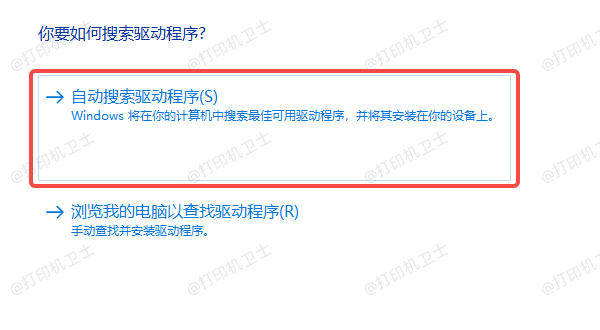
方法三:通过系统自动搜索驱动
Windows 系统自带驱动搜索功能,也可以尝试让系统自动匹配。操作步骤:
1、将打印机连接电脑并开机。
2、打开设备管理器,找到带有感叹号的打印设备。
3、右键选择“更新驱动程序 → 自动搜索驱动程序”。
二、确认是否能正常使用
安装完成后,可以简单检查一下:
1、打开“控制面板 → 设备和打印机”。
2、查看是否显示“Canon G1810”且状态正常。
3、右键打印机,选择“打印测试”页,如果能正常打印,说明驱动安装成功。
4、如果测试页都能正常输出,后续日常打印基本不会再有问题。
总体来说,佳能 G1810 无法打印,大多和驱动有关。只要驱动版本正确、安装完整,打印机本身一般不会出问题。如果你追求省心和效率,使用打印机卫士自动识别并安装驱动,是目前最省时、出错率也最低的方式;如果对系统环境比较熟悉,再选择官网下载手动安装也完全没问题。