共享打印机时出现无法保存打印机设置怎么办 新手也能操作
在局域网或办公环境中连接共享打印机时,不少用户会遇到“无法保存打印机设置”或“操作无法完成”的提示,从而导致打印机无法正常使用。该问题通常与打印机驱动异常、系统服务未启动、权限不足或共享配置错误有关。下面整理几种实用的解决方法,帮助你逐一排查并恢复共享打印机的正常设置。

一、以管理员身份重新添加共享打印机
当系统当前账户权限不足时,Windows 无法将打印机配置信息写入系统,从而在共享或修改打印机属性时提示无法保存。这种情况在公司电脑、来宾账户或受限系统中尤为常见。
1. 按下 Win + R 键,输入 control,进入控制面板;
2. 打开【设备和打印机】,删除当前无法设置的共享打印机;
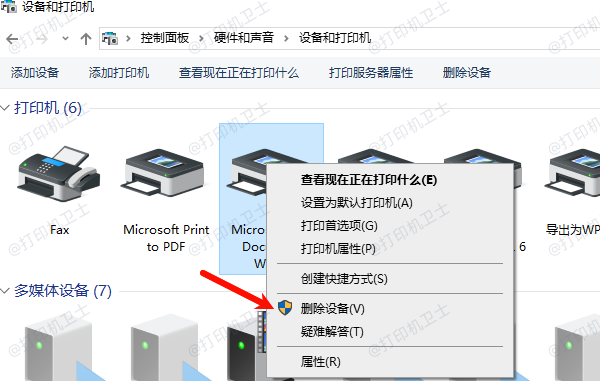
3. 右键控制面板或相关设置程序,选择“以管理员身份运行”;
4. 点击“添加打印机”,通过网络路径重新添加共享打印机;
5. 添加完成后,再次尝试保存打印机设置。
二、检查并重启 Print Spooler 打印服务
Print Spooler 是 Windows 打印系统的核心服务,一旦该服务停止或运行异常,就会导致打印机设置无法保存、共享失败,甚至无法打印。
1. 按下 Win + R 键,输入 services.msc 并回车;
2. 在服务列表中找到【Print Spooler】;
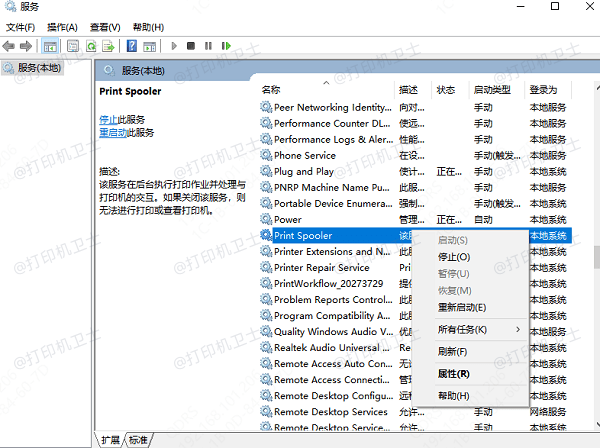
3. 查看服务状态是否为“正在运行”;
4. 如果未运行,右键点击并选择“启动”;
5. 如果已运行,建议右键选择“重新启动”,再尝试设置打印机。
三、更新或修复共享打印机驱动
共享打印机无法保存设置,很大一部分原因是打印机驱动不匹配、驱动损坏或版本过旧。尤其是在不同 Windows 系统之间共享打印机时,手动查找和安装驱动容易出错,导致设置失败。
此时,使用【打印机卫士】可以自动识别打印机型号和系统环境,一键检测并修复异常驱动,能够有效解决因驱动问题导致的共享设置失败问题,更适合普通用户操作。
1. 在电脑上下载安装并打开【打印机卫士】;

 好评率97%
 下载次数:4813540
2. 点击“立即检测”,自动扫描打印机驱动状态;

3. 若检测到驱动异常或缺失,点击“一键修复”;
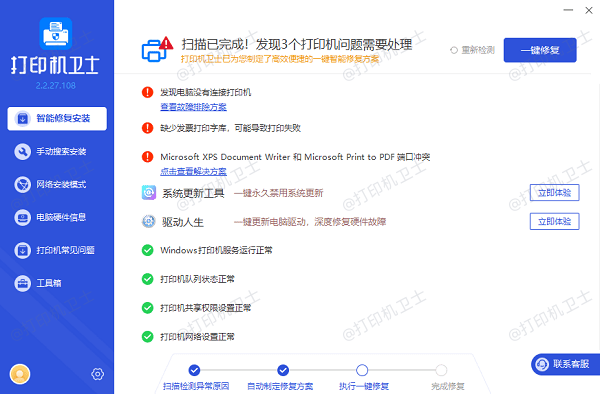
4. 等待程序完成驱动下载与自动安装;
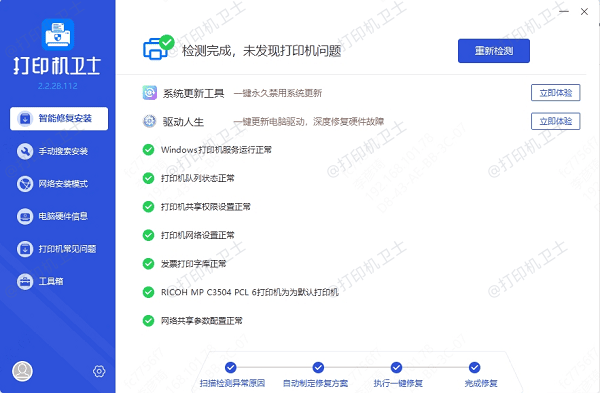
5. 修复完成后,重新连接共享打印机,并尝试保存打印机设置。
四、临时关闭防火墙或安全软件进行排查
部分防火墙或第三方安全软件会拦截网络打印相关通信,导致系统在保存共享打印机配置时被阻止,从而提示无法保存打印机设置。
1. 临时关闭 Windows 防火墙或第三方安全软件;
2. 再次尝试修改或保存共享打印机设置;
3. 若设置成功,可在防火墙中放行打印和文件共享相关规则;
4. 设置完成后,重新开启安全软件。
五、检查系统策略或打印机相关限制
在某些精简系统或被修改过系统策略的电脑中,打印机共享或安装权限被限制,也可能导致共享打印机设置无法保存。
1. 按下 Win + R 键,输入 gpedit.msc 并回车(家庭版系统可忽略);
2. 进入【计算机配置】→【管理模板】→【打印机】;

3. 检查是否启用了限制打印机安装或共享的相关策略;
4. 修改后保存设置,并重启电脑。
共享打印机时出现无法保存打印机设置的问题,大多不是打印机硬件故障,而是由驱动异常、打印服务未启动或系统权限受限导致。排查时建议优先检查打印服务和驱动状态,其中通过“打印机卫士”自动检测并修复驱动,可以显著降低操作难度,提高共享打印机设置的成功率,尤其适合办公环境和普通用户使用。