共享打印机出现0x00000bbb报错怎么办 4种有效解决方法
在使用电脑连接打印机时,不少用户会遇到打印任务无法发送,系统弹出提示 “操作无法完成(错误 0x00000bbb)”,打印机明明已连接,却怎么都打不出来。这个错误多半与打印服务、驱动或系统更新有关。下面就从原因到解决方法,手把手教你排查。

解决方法一:重启打印后台处理服务
很多时候只是打印服务“假死”,重启即可恢复。
操作步骤如下:
同时按下 Win + R 键,输入 services.msc 并回车;
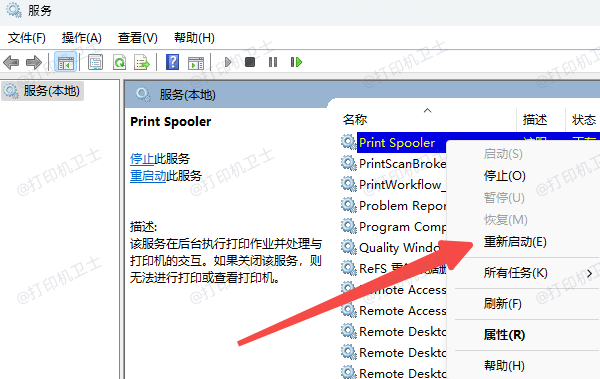
在服务列表中找到 Print Spooler(打印后台处理程序);
右键点击它,选择 重新启动;
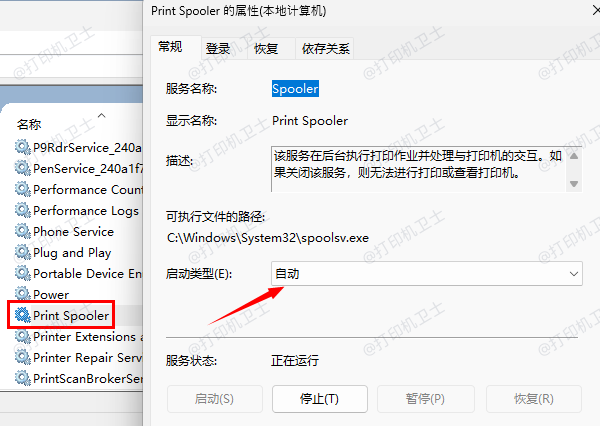
双击进入属性,将启动类型设置为 自动;
完成后,重新发送打印任务进行测试。
解决方法二:重新安装或修复打印机驱动
驱动异常也是导致0x00000bbb的常见原因。即使打印机能被系统识别,只要驱动异常,也可能无法正常打印。推荐使用打印机卫士,它可以自动识别电脑中已连接的打印机型号和当前系统环境,一键检测驱动状态,避免手动查找驱动时版本不匹配、装错驱动的问题。
具体操作步骤如下:
在电脑上安装并打开打印机卫士。

 好评率97%
 下载次数:4804109
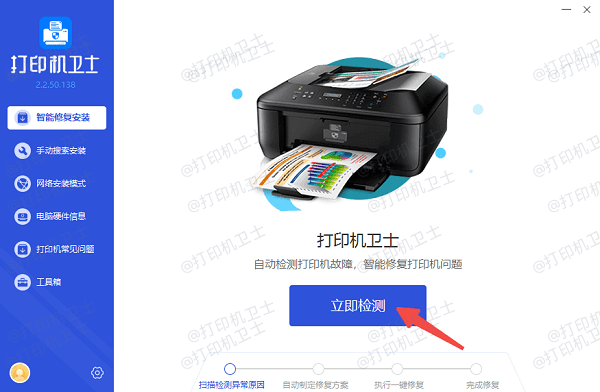
点击首页的 “立即检测”,软件会自动检测打印机状态和相关驱动。
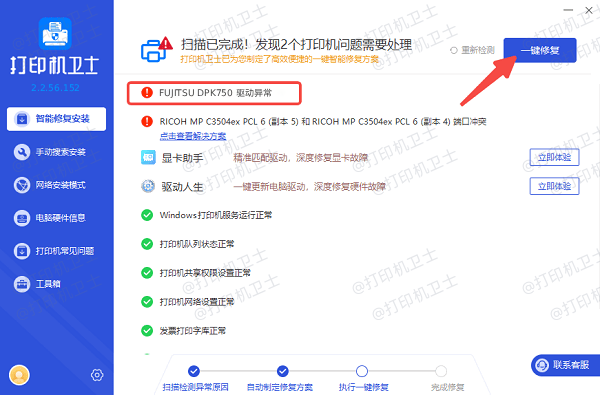
扫描完成后,如果提示打印机驱动异常,直接点击 “一键修复”。
等待驱动下载安装完成,期间保持打印机处于连接状态。
修复完成后,按提示重启电脑,再次尝试打印。
解决方法三:删除并重新添加打印机设备
当系统中残留了错误配置时,仅修复驱动可能还不够,此时需要重新添加设备。
操作步骤:
以Windows11电脑为例,打开设置 → 蓝牙和其他设备 → 打印机和扫描仪;
点击当前无法打印的打印机,选择删除。
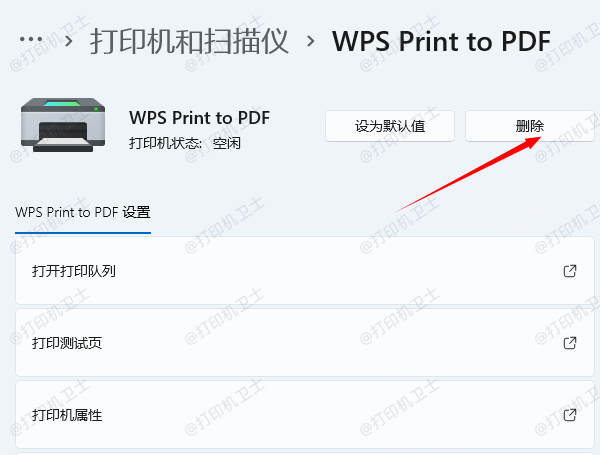
重启电脑。
再次打开 打印机和扫描仪,点击 添加设备。
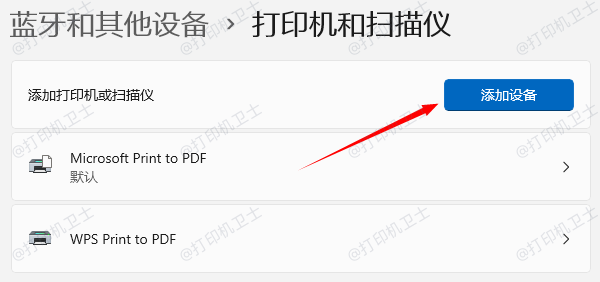
系统会重新建立打印连接,有效解决配置紊乱问题。
解决方法四:清理打印缓存文件
打印缓存堆积或损坏,也可能导致打印失败。
操作步骤:
停止Print Spooler服务。
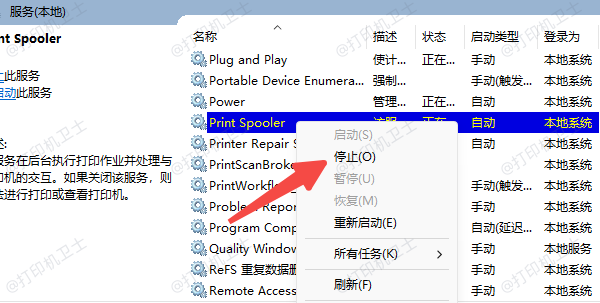
打开路径:C:\Windows\System32\spool\PRINTERS。
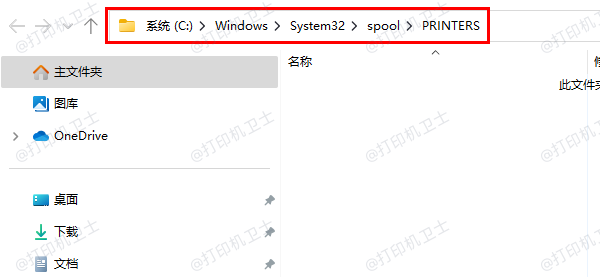
删除该文件夹内的所有文件。
再次启动Print Spooler服务。
重新尝试打印。
当遇到打印机无法打印,提示错误 0x00000bbb时,不必急着更换打印机。绝大多数情况下,问题都出在驱动、打印服务或系统配置上。只要一步步操作,基本都能恢复正常打印。