兄弟打印机驱动程序无法使用怎么办 详细解决方法
不少用户在使用兄弟(Brother)打印机时,会遇到驱动程序无法使用的问题,例如打印任务发送失败、设备显示异常、提示驱动不可用等情况。这类故障往往与驱动版本不匹配、系统设置异常或打印服务错误有关。下面整理了几种实用解决方法,帮助快速恢复打印功能。

一、重启打印机和电脑释放异常进程
当系统运行时间过长,或打印机频繁执行任务时,驱动相关进程可能出现卡顿或占用异常,进而导致兄弟打印机驱动程序无法正常调用。通过重启设备,可以重新加载系统服务,是最基础、也最容易被忽视的一步。
1. 取消当前所有打印任务。
2. 关闭兄弟打印机电源并拔掉电源线。
3. 重启电脑系统。
4. 电脑启动完成后重新连接并开启打印机。
5. 发送测试页确认是否恢复正常。
二、检查打印机端口和连接方式是否正确
兄弟打印机驱动无法使用,有时并不是驱动损坏,而是连接端口与实际使用方式不一致造成的。例如更换 USB 接口、网络打印机 IP 变动等,都会导致系统无法正确匹配已安装的驱动。
1. 打开“控制面板 – 设备和打印机”。
2. 右键兄弟打印机,选择“打印机属性”。
3. 切换到“端口”选项卡。
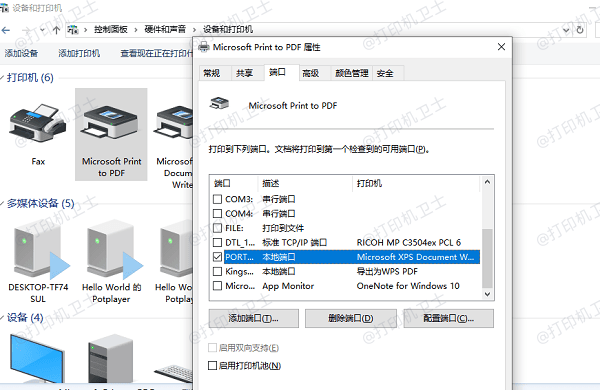
4. 确认勾选的端口与当前连接方式一致。
5. 保存设置后重新尝试打印。
三、更新或修复兄弟打印机驱动
当驱动版本过旧、与系统不兼容或驱动文件损坏时,手动排查和下载安装往往效率较低。此时,借助“打印机卫士”可以自动识别兄弟打印机型号,一键完成驱动更新或修复,大幅降低出错概率,更适合普通用户操作。
1. 在电脑上安装并打开打印机卫士。

 好评率97%
 下载次数:4804237
2. 启动后点击“立即检测”,软件自动识别兄弟打印机及驱动状态。
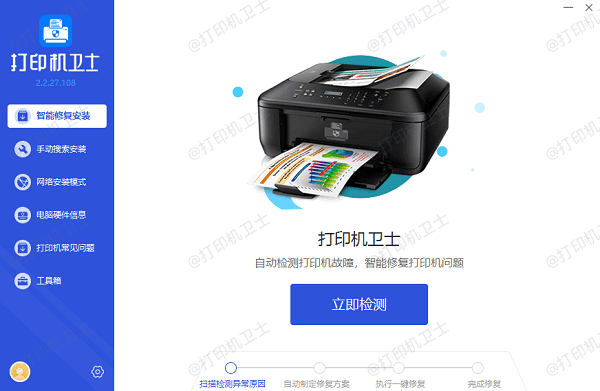
3. 检测到兄弟打印机驱动异常时,点击“一键修复”,等待驱动下载安装完成。
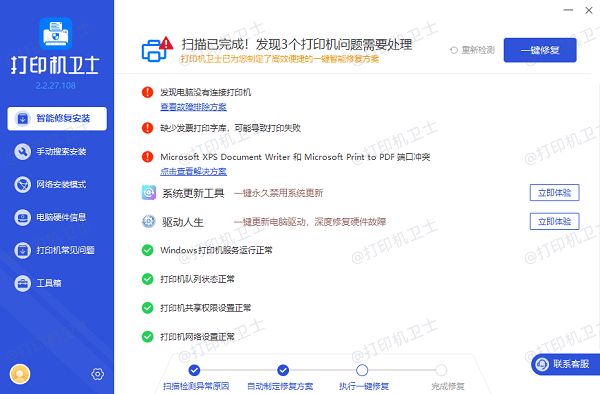
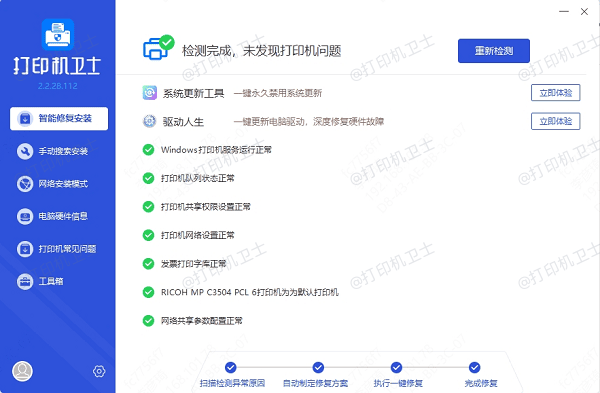
4. 修复完成后重启电脑并测试打印。
四、检查 Windows 打印服务是否正常运行
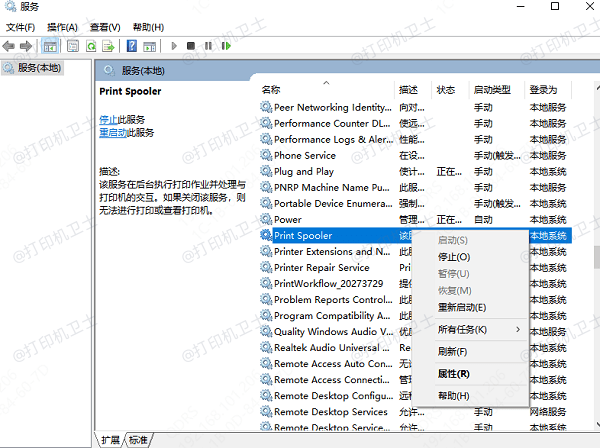
Windows 系统中的打印服务是打印机驱动工作的基础环境,如果 Print Spooler 服务被关闭或异常停止,即使驱动安装正确,也会出现无法使用、打印失败等情况,需要手动检查并恢复服务状态。
1. 按 Win + R,输入 `services.msc`。
2. 找到“Print Spooler”服务。
3. 查看当前状态是否为“正在运行”。
4. 若未运行,右键选择“启动”。
5. 重新连接打印机进行测试。
五、确认系统版本与驱动兼容性
在系统升级后(如 Windows 10 升级至 Windows 11),原有的兄弟打印机驱动可能不再完全兼容,从而导致驱动程序无法使用。此时需要确认当前系统架构与驱动版本是否匹配。
1. 右键“此电脑”,选择“属性”。
2. 查看当前 Windows 版本和系统类型。
3. 对比已安装的打印机驱动信息。
4. 更新为兼容当前系统的驱动版本。
5. 重启系统并测试打印。
兄弟打印机驱动程序无法使用,大多与驱动异常、端口配置错误或系统服务问题有关。相较于手动反复排查,使用“打印机卫士”这类工具进行自动检测和修复,效率更高、成功率也更稳定。日常使用中,及时更新驱动并保持系统环境正常,有助于避免类似问题再次出现。