如何连接共享打印机 5种方法详解
在局域网办公或家庭多台电脑环境中,共享打印机可以有效降低设备成本,提高使用效率。但不少用户在实际操作时,会遇到搜索不到打印机、提示无法连接或权限不足等问题。下面将从多个常见场景出发,系统介绍连接共享打印机的实用方法,帮助你顺利完成设置。

一、通过“网络”自动搜索共享打印机连接
当打印机所在电脑已开启共享功能,并与当前电脑处于同一局域网时,Windows 系统通常可以通过网络自动发现共享打印机。这种方式操作简单,适合网络环境较为规范、共享设置完整的情况。
1. 确保两台电脑连接到同一局域网;
2. 在当前电脑中打开“此电脑”,点击左侧“网络”;
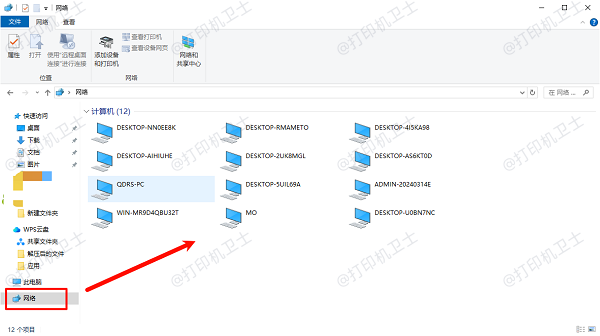
3. 找到已连接打印机的电脑名称并双击进入;
4. 右键点击共享打印机,选择“连接”;
5. 按提示完成驱动安装即可使用。
二、使用“添加打印机”功能手动搜索连接
当网络中未能自动显示共享打印机时,可以通过系统的“添加打印机”功能进行手动搜索。这种方式兼顾自动识别与手动选择,适合网络中存在多台设备的情况。
1. 打开“控制面板”,进入“设备和打印机”;
2. 点击上方“添加打印机”;
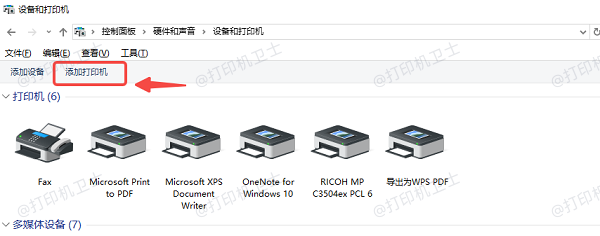
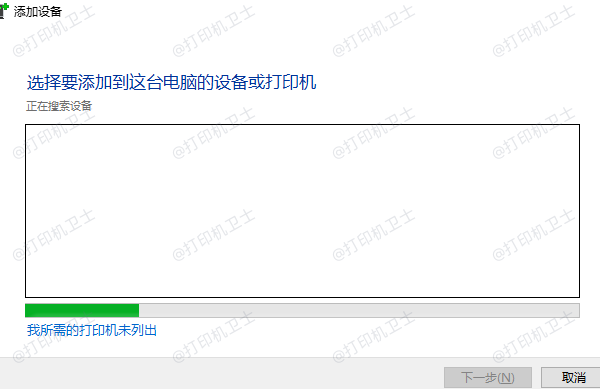
3. 等待系统搜索可用打印机;
4. 选中目标共享打印机并点击“下一步”;
5. 按提示完成安装。
三、使用打印机卫士更新驱动再连接
部分情况下,打印机无法正常连接是因为驱动版本不匹配或损坏。使用“打印机卫士”可以一键更新或修复打印机驱动,快速解决驱动问题,让连接过程更顺利。这种方法简单高效,适合希望快速解决问题的用户。
1. 在电脑上下载并安装“打印机卫士”软件;

 好评率97%
 下载次数:4793311
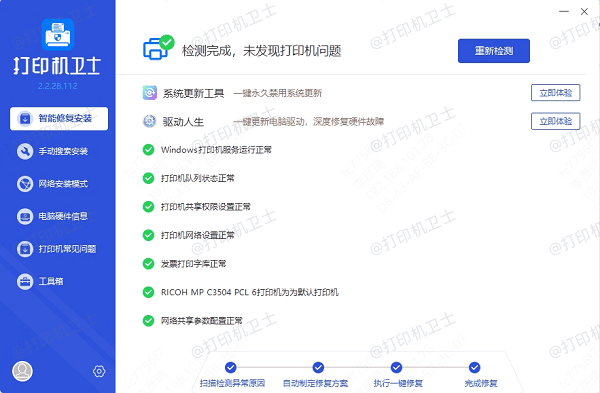
2. 打开软件后点击“立即检测”按钮,等待系统扫描并列出可更新或修复的驱动;
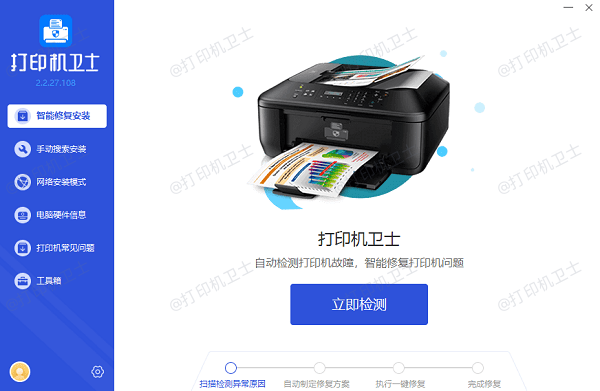
3. 查看检测结果,找到异常或缺失的打印机驱动,点击“一键修复”完成驱动安装;
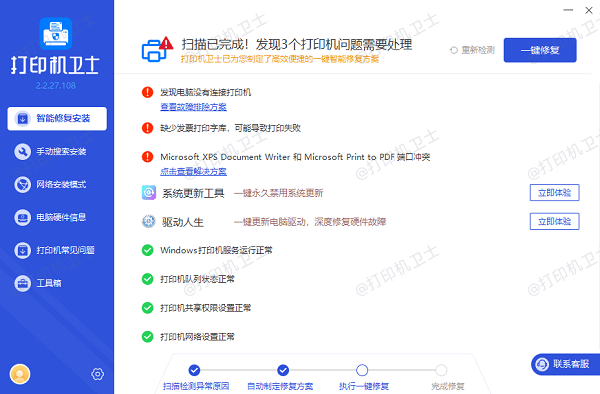
4. 再通过网络或添加打印机功能连接共享打印机即可。
四、通过输入共享路径直接连接打印机
如果你已明确知道共享打印机所在电脑名称及打印机共享名,可以通过输入 UNC 路径的方式直接连接。这种方法精准高效,适合有一定基础的用户。
1. 按下 Win + R,打开“运行”;
2. 输入 `\\主机名` 或 `\\IP地址`,点击确定;
3. 在弹出的窗口中找到共享打印机;
4. 右键选择“连接”;
5. 系统自动安装驱动后即可使用。
五、手动添加本地端口并绑定共享打印机
当共享打印机因网络限制无法直接连接时,可以通过手动创建本地端口的方式进行添加。这种方法适合网络环境较复杂或共享异常的情况。
1. 打开“设备和打印机”,点击“添加打印机”;
2. 选择“我所需的打印机未列出”;
3. 选择“通过手动设置添加本地打印机”;
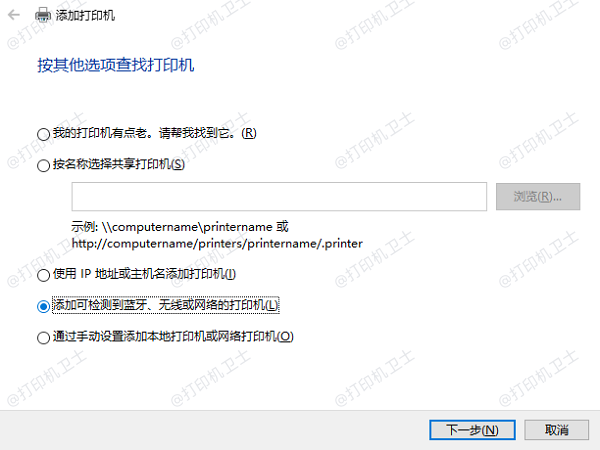
4. 端口类型选择“本地端口”;
5. 端口名填写 `\\主机名\打印机名`;
6. 选择或安装对应驱动完成设置。
连接共享打印机的关键在于三点:网络互通、共享开启以及驱动匹配。大多数情况下,使用系统自带的搜索或添加功能即可完成连接;遇到驱动问题时,可使用“打印机卫士”一键更新或修复,让连接更顺畅。只要逐项排查设置,多台电脑共用一台打印机的问题都能轻松解决。