惠普打印机MFG MODE怎么解决?5种方法修复无法打印
惠普(HP)打印机使用过程中,显示“MFG MODE”,导致打印任务无法正常执行。这种情况常常让用户误以为是打印机硬件损坏,实际上多数属于设置或驱动异常问题。本文将围绕惠普打印机MFG MODE怎么解决,详细讲解产生原因及多种有效处理方法,帮助你快速恢复打印功能。
一、什么是惠普打印机MFG MODE?
MFG MODE是“ManufacturingMode”(制造模式)的缩写,原本用于工厂生产、检测和调试打印机。当打印机意外进入该模式后,会限制正常的打印功能,表现为:
1、打印机无法正常打印;
2、驱动状态异常;
3、电脑提示设备不可用;
4、面板或驱动信息中显示MFG MODE;

该模式并非故障提示,但会直接影响正常使用。
二、惠普打印机进入MFG MODE的原因
1、误触按键组合
在开机或卡纸处理过程中,误操作按键可能触发制造模式。
2、驱动程序异常或不兼容
驱动文件损坏、版本不匹配,可能导致系统错误识别设备状态。
3、固件或系统配置异常
打印机固件异常、中断升级,也可能触发MFG MODE。
4、更换电脑或系统后未正确安装驱动
新系统环境下,旧驱动残留容易引发识别错误。
三、惠普打印机MFG MODE解决方法
方法一:重启打印机并断电重置
1、关闭打印机电源;
2、拔掉电源线,等待3–5分钟;
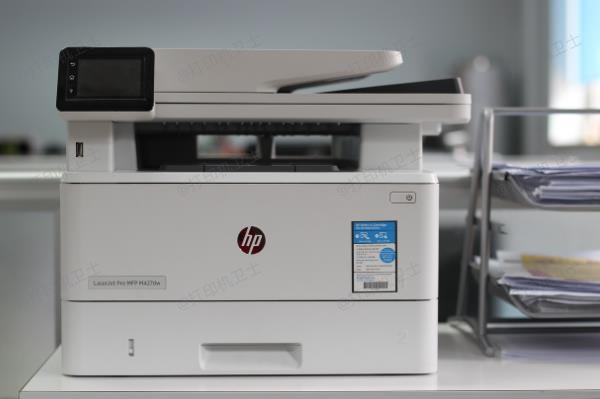
3、重新接通电源并开机;
部分临时性模式异常,可通过断电重置恢复。
方法二:恢复打印机出厂设置
不同型号操作略有差异,常见方式为:
1、关闭打印机;
2、按住【取消键】或【继续键】不放;
3、同时按下电源键开机;
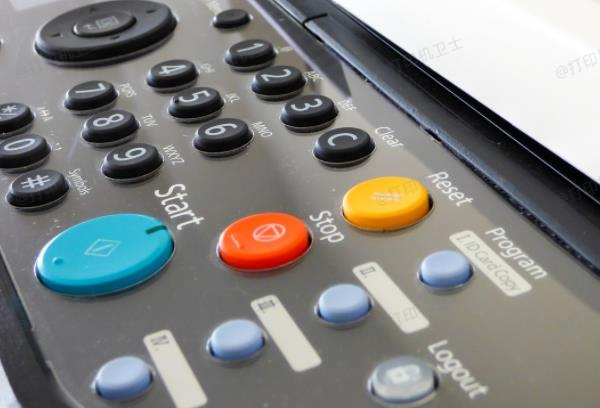
4、等待打印机初始化完成;
恢复出厂设置可清除部分错误配置,但会重置网络和打印参数。
方法三:重新安装并修复打印机驱动
在实际使用中,大量惠普打印机MFG MODE问题与驱动异常密切相关。如果手动安装驱动失败或型号选择错误,问题很容易反复出现。此时,使用专业的打印机驱动管理工具“打印机卫士”能大幅提升成功率。软件会自动识别惠普打印机型号。若检测到驱动异常、缺失或不兼容可以快速完成修复。步骤如下:

 好评率97%
 下载次数:4820457
1、点击上方下载按钮,安装并打开-打印机卫士,然后点击【智能修复安装】下的“立即检测”;

2、软件会自动检测打印机型号匹配驱动以及检测打印机存在的问题,用户点击“一键修复”即可安装新的驱动以及解决打印机相关问题;

“打印机卫士”可自动匹配官方适配驱动,避免因驱动版本错误导致打印机长期处于异常模式,是解决MFG MODE问题的高效方式之一。
方法四:删除旧驱动并重新添加打印机
1、打开【控制面板】→【设备和打印机】;
2、删除当前惠普打印机设备;
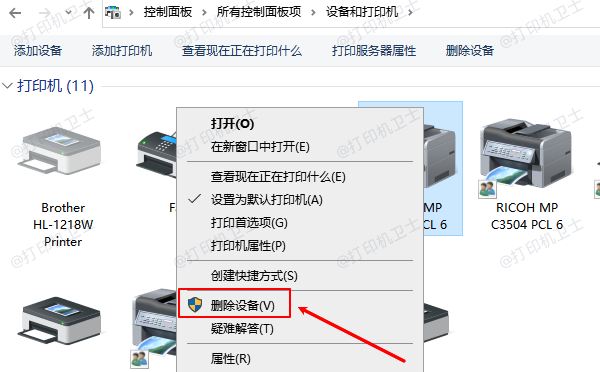
3、进入【打印服务器属性】,清理旧驱动;
4、重新添加打印机并安装新驱动;
该方法适用于多次安装驱动失败的情况。
方法五:更新打印机固件
如果打印机支持固件升级,可前往惠普下载对应型号固件进行更新。固件修复后,部分因系统异常引起的MFG MODE可被解除。更新前务必确认型号,避免误刷。
惠普打印机出现MFG MODE并不等同于硬件损坏,大多数情况下是由驱动异常、设置错误或系统识别问题引起。通过断电重置、恢复出厂设置,以及借助打印机卫士一键修复驱动,绝大多数用户都可以顺利解除该模式并恢复正常打印。如果你正遇到类似问题,建议优先从驱动层面进行排查,往往能事半功倍。