惠普打印机一闪一闪不打印怎么回事 实测可行的方法
不少朋友在使用惠普打印机时,会遇到打印机指示灯一闪一闪,但点击打印后就是不出纸。其实这种情况大多不需要维修,按照下面的解决方法一步步排查,基本都能恢复正常。

解决方法一:先处理打印机本身的异常状态
当惠普打印机指示灯闪烁时,第一步一定要检查打印机自身状态。
操作时可以这样做:
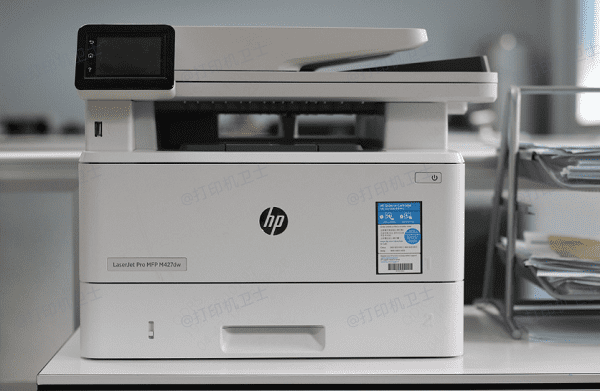
先关闭打印机电源,打开上盖。
检查内部是否有卡纸、纸屑或异物,即使是一小片纸也可能导致打印机进入错误状态。
确认纸张摆放整齐后,重新取出墨盒再安装一次,确保墨盒安装到位。
最后合上盖子,重新开机,观察指示灯是否恢复常亮。
解决方法二:清空打印任务并重启打印服务
如果打印机硬件状态正常,但依然闪灯不打印,很可能是打印队列被卡住了。
可以在win11电脑上打开【设置 → 蓝牙和其他设备 → 打印机和扫描仪】,找到正在使用的惠普打印机,选择【打开打印队列】,将里面所有打印任务全部删除。
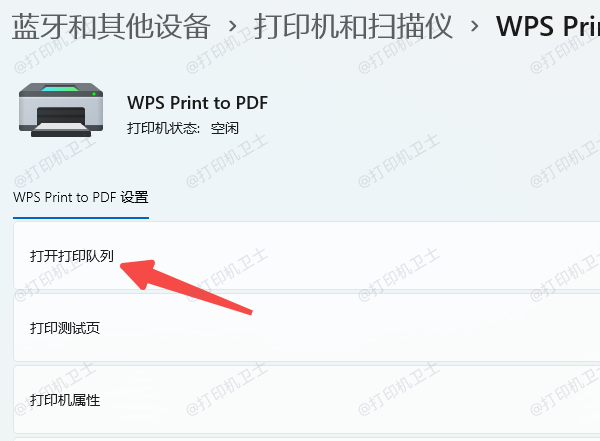
删除完成后,关闭窗口,重新启动打印机,同时重启电脑,再重新发送打印任务测试。
解决方法三:重新安装或修复打印机驱动
惠普打印机灯闪却不打印,驱动异常也是常见原因,尤其是在系统更新或更换电脑后。
如果不熟悉手动下载驱动,建议直接使用“打印机卫士”来解决。它可以自动识别打印机型号并匹配合适的驱动版本,操作难度很低。

 好评率97%
 下载次数:4796423
具体操作思路如下:
在电脑上安装并打开【打印机卫士】,点击“立即检测”,软件会自动检查打印机驱动和打印环境。
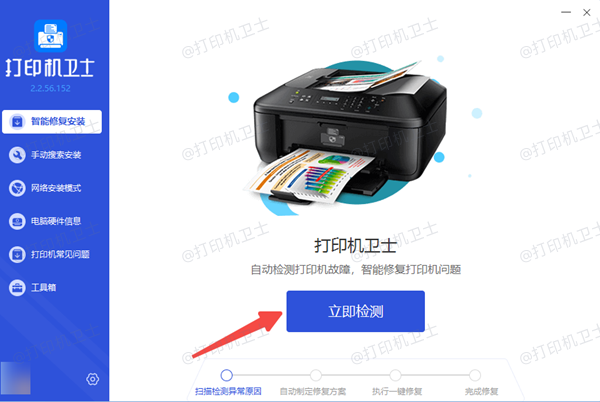
如果检测到驱动缺失、损坏或版本不兼容,直接点击“一键修复”即可。

修复完成后,重启电脑和打印机,再次尝试打印。
解决方法四:检查连接方式是否正常
如果你使用的是 USB 连接方式,可以尝试将数据线重新插拔,或更换到电脑主机后方的USB接口,必要时更换一根数据线测试。
如果是无线或网络连接的惠普打印机,需要确认打印机和电脑处在同一个网络环境中,并检查打印机是否被设置为“脱机”。
解决方法五:重启打印机并恢复默认设置
当以上方法无效时,可以对打印机做一次“软复位”。
操作方法是:
先关闭打印机,拔掉电源线,等待 1~2 分钟后重新接通电源并开机。部分惠普型号支持恢复默认设置,可以参考对应型号说明书进行操作。
这种方式可以清除临时故障和错误缓存。
只要按照上述方法逐一排查,大部分问题都能自行解决,无需送修。如果打印机还有其他故障,不妨使用打印机卫士快速检测修复。