如何用USB连接打印机安装驱动 轻松上手
打印机已经成为我们日常办公和家庭生活中不可或缺的设备。在安装打印机时,正确安装打印机驱动是确保设备正常工作的关键步骤。今天,我们就来分享一下如何通过USB连接打印机并安装驱动。

一、准备工作
在开始安装打印机驱动之前,请确保以下几点:
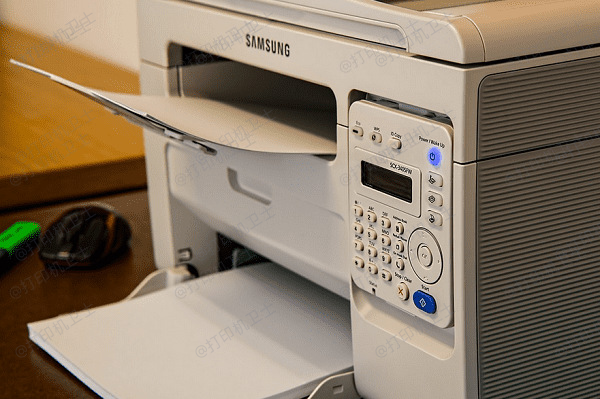
打印机已正确连接:首先将打印机的USB线连接到电脑的USB接口上,确保连接稳定。
获取打印机驱动:打印机通常附带驱动光盘,或者使用“打印机卫士”最新版的驱动程序。
电脑系统要求:确保你的操作系统与打印机驱动兼容。比如,Windows、MacOS或者Linux等系统版本。
二、使用自动安装功能
大部分操作系统(如Windows 10及以上版本)会自动识别新连接的USB打印机并开始安装驱动程序。具体步骤如下:
将打印机通过USB接口连接到电脑。
系统通常会自动弹出驱动安装提示,等待几秒钟,操作系统会搜索并安装所需驱动。
完成安装后,你会看到打印机出现在设备和打印机列表中。此时,可以尝试打印一张测试页,确认驱动安装是否成功。
三、借助“打印机卫士”一键安装
如果系统没有自动安装驱动,或者遇到安装错误,可以使用一些“打印机卫士”来检测并修复驱动问题。它能够自动检测打印机的驱动程序,帮助你轻松安装最新驱动,解决打印机驱动冲突、缺失或过时等问题。
点击下方按钮,在电脑上安装“打印机卫士”最新版本。

 好评率97%
 下载次数:4822739
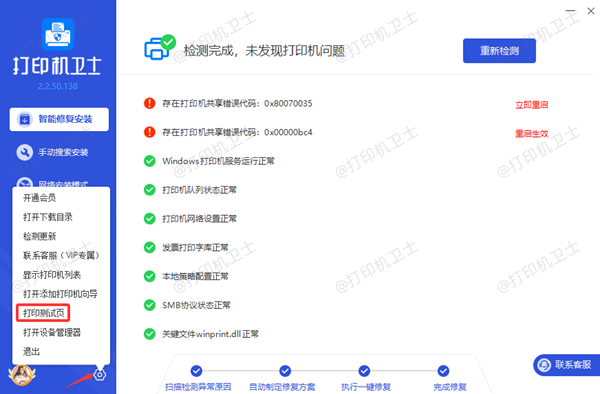
打开软件,在主界面中,点击“立即检测”按钮,软件会自动扫描并列出已连接的打印机设备。
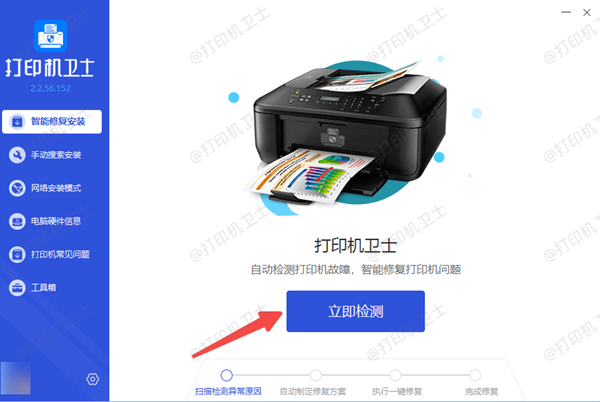
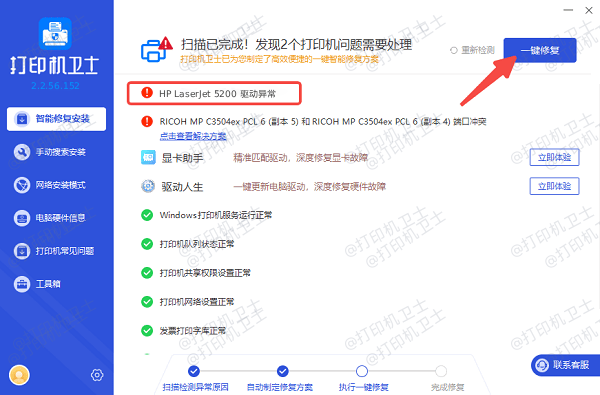
检测完成后,软件会显示检测结果。如果发现驱动问题(如缺失、冲突或需要更新),会给出相关的修复建议。
点击“一键修复”按钮,按照提示进行驱动安装或更新操作。
驱动更新或修复完成后,重新启动电脑。
点击“设置”,选择“打印测试页”,测试打印机是否能正常使用。
四、通过设置添加打印机
有时,系统可能无法自动识别打印机,你可以手动通过控制面板添加:
打开电脑的“设置”,点击“蓝牙和其他设备”>>“打印机和扫描仪”。
选择“添加设备”,系统将搜索可用的打印机。
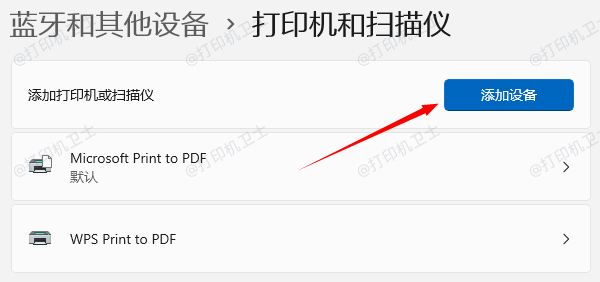
找到你的USB打印机,点击“添加设备”,并选择相应的驱动程序进行安装。
安装完成后,打印机将显示在列表中。
通过USB连接打印机并安装驱动是一个相对简单的过程,只要按照上述步骤操作,就能轻松完成安装并开始使用打印机。日常使用打印机时,如果遇到问题,也可以打开“打印机卫士”快速修复。