共享打印机提示0x00000709错误?4种方法修复打印机连接失败
电脑连接共享打印机时系统却会弹出错误提示:“无法连接到打印机,出现错误0x00000709”。这个问题不仅影响打印任务,还可能导致打印机在网络中无法被识别。那出现共享打印机提示0x00000709到底是什么原因?该如何正确解决?下面就详细为大家介绍解决该错误的4种方法。

一、错误0x00000709是什么?
错误代码0x00000709是Windows系统中常见的打印连接错误,意思是“操作无法完成,请检查打印机名称并确保打印机已连接”。它通常出现在以下几种场景中:
1、在局域网中连接共享打印机时弹出错误;
2、打印机已共享,但其他电脑无法正常添加;
3、更换或更新打印机驱动后,原有共享连接失效;
4、系统更新、重装或网络策略改变后打印功能受限。
出现该问题,意味着电脑与打印机之间的通信被阻断,或是系统注册表、驱动配置出现了冲突。
二、共享打印机提示0x00000709的原因
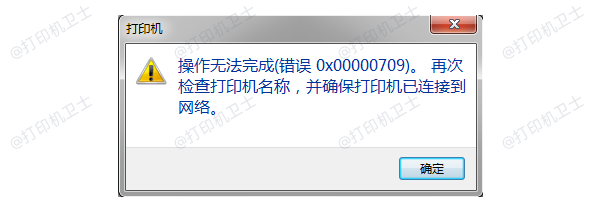
1、打印机驱动不兼容或损坏
当共享打印机使用的驱动与客户端系统不匹配(如主机是Windows 10,而客户端是Windows 11),连接时就会出现0x00000709错误。
2、注册表配置错误
Windows系统会在注册表中记录打印机连接信息,如果这些信息被损坏或残留旧驱动数据,就可能导致新打印机无法连接。
3、打印服务未启动或异常
如果“Print Spooler”(打印后台处理服务)出现故障,系统将无法正常识别打印机连接请求。
4、网络共享权限不足
在共享打印机的主机上,若未正确配置共享权限或防火墙阻止访问,也可能触发此错误。
三、共享打印机提示0x00000709的解决方法
方法一:重启打印服务
1、按下Win+R,输入services.msc回车。
2、找到Print Spooler服务。
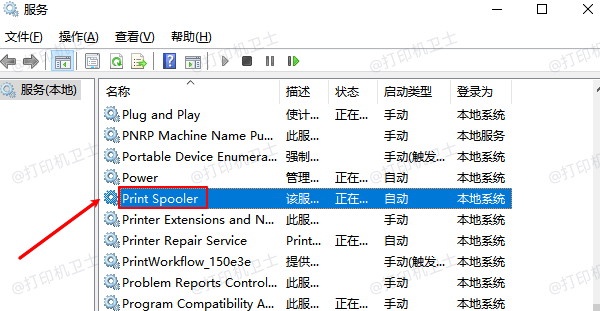
3、右键选择“重新启动”,若处于停止状态则点击“启动”。
4、重新尝试连接共享打印机。
此方法可以清理打印缓存,修复服务崩溃引起的连接问题。
方法二:通过“打印机卫士”自动修复
如果你不熟悉系统操作或担心误删注册表项,可以使用专业工具 “打印机卫士”该软件可以自动扫描当前电脑所连接打印机存在的问题,然后进行诊断与修复。示例如下:

 好评率97%
 下载次数:4768234
1、点击上方下载按钮,安装并打开-打印机卫士,然后点击【智能修复安装】下的“立即检测”;

2、软件会自动检测打印机型号匹配驱动以及检测打印机存在的问题,用户点击“一键修复”即可解决打印机相关问题;

根据提示完成修复并重启电脑即可。通过“打印机卫士”,你无需繁琐手动设置,即可快速恢复共享打印功能,尤其适合办公环境中的多台电脑连接。
方法三:清除旧打印机驱动信息
1、打开控制面板→设备和打印机。
2、删除当前无法连接的打印机。
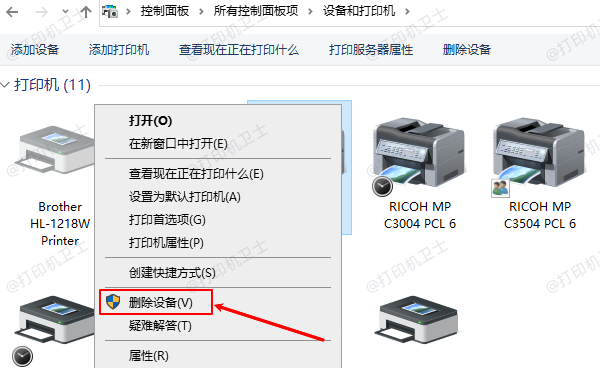
3、再按下Win+R,输入printui /s /t2。
4、在打开的窗口中删除旧的打印机驱动。
5、重新连接共享打印机。
如果驱动版本不匹配,这一步可以有效解决驱动冲突。
方法四:修改注册表修复打印指向错误
1、按下Win+R,输入regedit打开注册表编辑器。
2、找到路径:
HKEY_CURRENT_USER\Software\Microsoft\Windows NT\CurrentVersion\Windows
3、在右侧找到Device项,右键点击→修改,将数值清空。
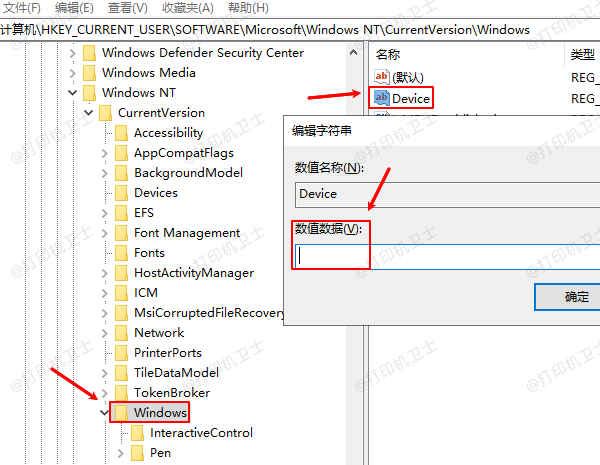
4、保存后重启电脑,再次尝试连接打印机。
注意:修改注册表前建议先导出备份,防止误操作。
共享打印机提示0x00000709虽然常见,但大多属于驱动冲突或系统配置错误。掌握以上几种修复方法,绝大部分情况都能自行解决。如果不想花时间排查、操作注册表,建议使用 “打印机卫士” 一键检测并修复,它可以自动处理驱动异常、服务中断等多类打印机问题,让共享打印更省心高效。