打印机扫描功能怎么用?保姆级操作指南
很多朋友在买打印机的时候,都会看到包装上写着“打印/复印/扫描一体机”,但真到需要扫描身份证、合同或资料时,却突然发现:按钮不少,不知道从哪下手;点了扫描,电脑却没反应;甚至扫描功能直接用不了。今天就来给大家详细讲一讲打印机扫描功能到底怎么用,一步一步来,新手照着做也不会出错。

一、使用打印机面板直接扫描
这种方式适合带液晶屏或扫描按键的一体机,操作直观,成功率也高。打印机本身带扫描模块,通过面板按键把纸质文件扫描成电子文件,再传到电脑或 U 盘中。操作步骤:
1、打开打印机电源,确保打印机已与电脑连接(USB 或网络)。
2、掀开扫描盖板,将需要扫描的文件正面朝下放在玻璃板上。
3、对齐左上角或指定参考线,避免歪斜。
4、在打印机面板上找到“扫描”或“Scan”按键。
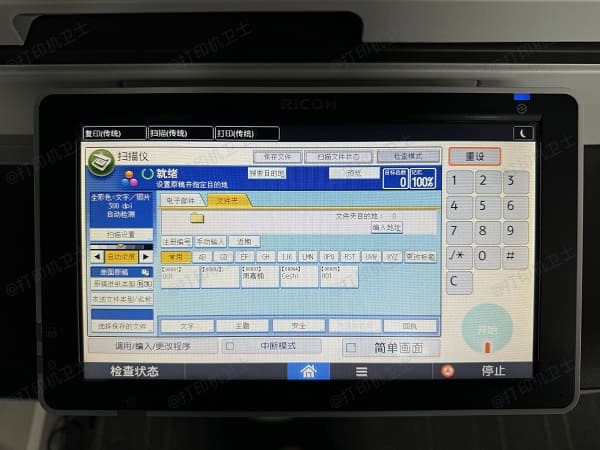
5、选择扫描到电脑或扫描到文件夹。
6、回到电脑查看生成的扫描文件。
二、通过电脑自带功能进行扫描
Windows 本身就带有扫描功能,适合不想装太多软件的用户。利用系统自带的扫描工具,直接调用打印机的扫描模块。操作步骤:
1、确保打印机驱动已正确安装。
2、在Windows搜索框中输入“扫描”,打开系统自带的“扫描”应用。
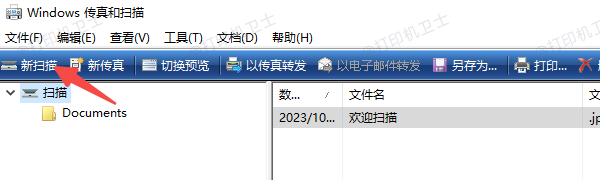
3、选择已连接的打印机,放好文件后点击“扫描”。
4、扫描完成后选择保存位置和文件格式。
三、使用打印机官方驱动程序扫描
很多品牌的打印机,都会自带专门的扫描管理软件,功能会比系统自带的更丰富,比如调整分辨率、颜色模式、文件格式等。通过厂商提供的驱动和工具,对扫描过程进行更精细的控制。操作步骤:
1、安装打印机官方驱动和扫描软件。
2、打开扫描管理程序,将文件放置在扫描玻璃板上。
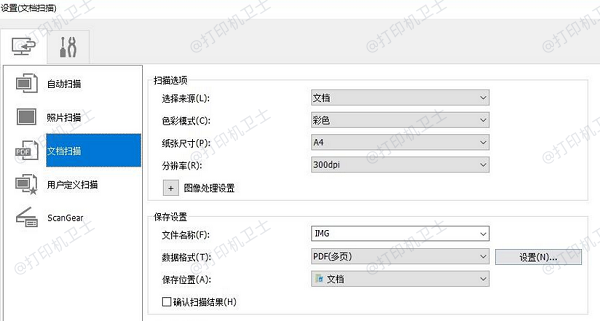
3、选择扫描类型(文档 / 照片),并设置分辨率、颜色、输出格式。
4、点击开始扫描并保存文件。
四、扫描功能无法使用时的常见处理思路
如果你的打印机能打印,但扫描功能怎么都用不了,可以重点从以下几个方面排查。
1、检查设备管理器中是否存在打印机或扫描设备异常。
2、确认打印机驱动是否完整安装,如果不清楚如何排查,可借助打印机卫士这类专业工具自动扫描修复。

 好评率97%
 下载次数:4796109
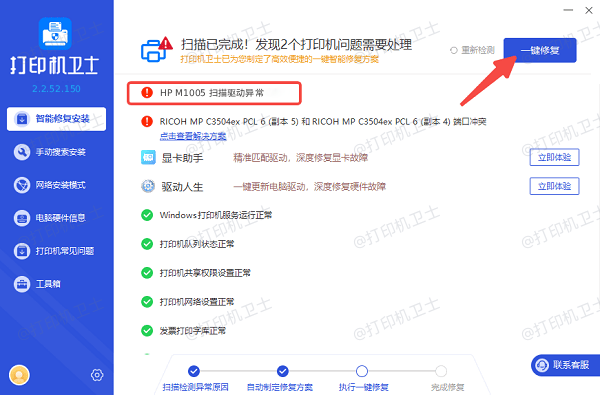
3、修复完成后再尝试扫描文件,一般都能正常输出。
五、扫描文件的常见保存与使用场景
扫描完成后,文件通常会保存为以下几种格式:
① PDF:适合合同、资料归档;
② JPG / PNG:适合身份证、图片资料;
③ 多页 PDF:适合多张文件合并扫描。
建议在扫描前就想清楚用途,再选择合适的格式和清晰度,避免反复重扫。
好了,只要打印机连接正常,扫描盖板放置正确,再配合合适的驱动或管理工具,大多数用户都能顺利完成扫描操作。如果遇到扫描按钮无反应、电脑识别不到扫描设备等问题,可以借助“打印机卫士”这类工具快速检查并修复驱动状态,省去反复折腾的时间。