打印机一直显示初始化怎么回事?5种方法教你快速解决
打印机一直停留在“初始化”界面,无法进入正常工作状态。这不仅导致打印任务无法执行,还可能让你浪费大量时间反复重启设备。那打印机为什么会一直初始化?遇到这种情况又该如何处理?本文将为你详细解析原因,并给出恢复打印机使用的方法。

一、打印机一直显示初始化的原因
要解决问题,首先需要搞清楚打印机为何会卡在初始化界面。常见的原因包括以下几类:
1、打印机内部程序未正常启动
打印机开机后,会自动进行硬件检测、自检程序,若其中某一环节出错,就会在初始化界面停住。例如:
主板通信异常;
内部固件加载失败;
机械部件未复位;
这些都可能造成初始化失败。
2、打印机驱动程序异常或丢失
若电脑端的驱动不匹配或损坏,也可能导致打印机无法成功通信。一些用户更新系统后没有同步更新驱动,就可能出现一直初始化的问题。
3、数据线或网络连接不稳定
USB数据线损坏、网线松动、WiFi信号弱等问题,会导致打印机无法完成开机初始化或无法与电脑端建立正常连接。
4、墨盒、硒鼓等耗材未就位
部分打印机会检测耗材状态,如果墨盒没有安装好、芯片接触不良,也会导致打印机一直自检,从而卡在初始化界面。
5、内部机械卡纸或零部件故障
如果打印机内部有未清理的纸屑、卡纸或传感器脏污,也会让设备无法通过启动检测,导致长时间初始化。
二、打印机一直初始化如何快速排查?
下面将带你一步一步检查问题,并给出最实用的解决方法。
方法一:重启打印机,并断电静置1分钟
这是最简单却最有效的方式。步骤如下:
1、关闭打印机电源;
2、拔掉电源线;
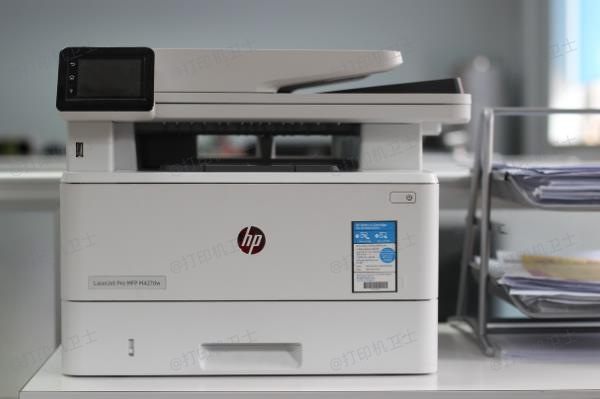
3、静置60秒,让电容完全放电;
4、再重新连接电源开机;
若是临时性程序卡死,往往能通过“断电重启”恢复正常。
方法二:检查耗材是否安装到位
重点查看:
1、墨盒、硒鼓是否卡扣到位;
2、耗材芯片是否干净;
3、是否存在“耗材未识别”提示;
把耗材全部重新拔插一次,常常能解决初始化失败的问题。
方法三:重新安装驱动
许多用户忽略了一个关键点:打印机驱动不匹配或损坏,也会导致初始化过程无法完成。尤其是Win10、Win11更新后,旧驱动更容易失效。这里可以通过专业的打印机驱动工具“打印机卫士”进行修复,自动扫描打印机型号与电脑系统版,一键安装或修复匹配驱动。
步骤示例如下:

 好评率97%
 下载次数:4810031
1、点击上方下载按钮,安装并打开-打印机卫士,然后点击【智能修复安装】下的“立即检测”;

2、软件会自动检测打印机型号匹配驱动以及检测打印机存在的问题,用户点击“一键修复”即可安装新的驱动以及解决打印机相关问题;

很多用户卡在初始化,最终都通过驱动修复解决了问题。
方法四:检查打印机是否卡纸或内部脏污
打开打印机面板,查看:
1、出纸口是否有纸屑;
2、走纸通道是否被堵住;
3、感应器部位是否有灰尘;
4、整理干净后重新开机,看看初始化是否恢复。
方法五:更换数据线或检查网络状态
若你使用USB连接:
1、更换USB数据线;
2、尽量插入主机背部的USB接口。
若你使用网络连接:
1、检查WiFi是否稳定;
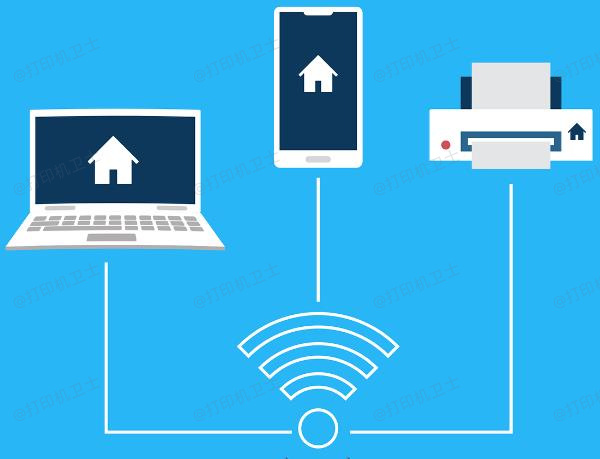
2、尝试重启路由器;
3、检查打印机是否获得IP地址;
网络问题常常导致初始化过程无法完成。
打印机一直显示初始化通常由硬件自检失败、耗材识别问题、驱动异常、网络故障等多种原因引起。文章中提供的方法大部分用户都能自行操作,其中最常见、也最容易解决的问题就是驱动安装异常。因此,遇到驱动识别问题时,强烈建议通过 “打印机卫士”自动安装打印机驱动,避免驱动不匹配导致打印机无法进入工作状态。