打印机墨盒不识别怎么办?5种方法教你解决
打印机安装或者是更换新的墨盒之后,打印机提示“墨盒不识别”?这是很多用户遇到过的问题。明明刚换了新墨盒,甚至还是原装耗材,却依然无法正常打印,不仅影响效率,还容易让人误以为打印机或墨盒已经损坏。那么,打印机墨盒不识别到底是怎么回事?又该如何解决?本文将从实际使用角度出发,系统梳理常见原因和对应的解决方法。
一、重新检查墨盒是否安装到位
墨盒不识别,首先要排查的就是安装问题:
1、确认墨盒型号是否匹配
不同打印机型号对墨盒型号要求严格,即便外形相似,也可能无法识别。建议核对打印机说明书或机身标签。
2、检查墨盒是否完全卡紧
墨盒未推入到位,芯片无法与打印机触点接触,也会导致不识别。
3、撕除保护胶条
新墨盒通常带有密封胶条或保护贴,如果未撕干净,会直接影响识别。
完成上述步骤后,建议重新启动打印机,观察是否恢复正常。
二、清洁墨盒芯片与打印机触点
如果墨盒安装正确,但依然提示不识别,很可能是接触不良造成的:
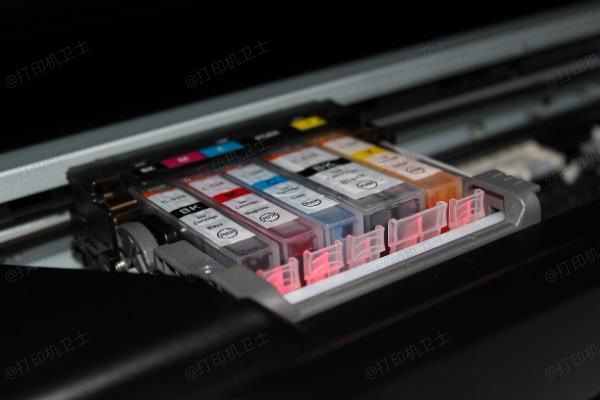
1、使用干净、柔软的纸巾或无尘布;
2、轻轻擦拭墨盒芯片区域;
3、同时清洁打印机内部对应的金属触点;
4、避免使用酒精或含水量较大的清洁液。
长时间使用后,灰尘、墨渍都会影响芯片通信,这是导致墨盒不识别的高频原因之一。
三、打印机驱动异常同样会导致不识别
很多用户容易忽略的一点是:墨盒不识别,不一定完全是墨盒的问题,也可能是驱动或系统异常。
常见表现包括:
1、系统中显示墨盒状态异常;
2、明明识别了,但显示“未知墨盒”;
3、更换墨盒后状态无法刷新。
这类问题往往与打印机驱动损坏、版本不兼容或系统更新有关。这里通过专业打印工具“打印机卫士”可以一键检测并修复打印机驱动异常,同步修复打印服务、端口配置等问题,有效解决因驱动错误导致的墨盒状态异常。步骤如下:

 好评率97%
 下载次数:4799365
1、点击上方下载按钮,安装并打开-打印机卫士,然后点击【智能修复安装】下的“立即检测”;

2、软件会自动检测打印机型号匹配驱动以及检测打印机存在的问题,用户点击“一键修复”即可安装新的驱动以及解决打印机相关问题;

对于普通用户来说,“打印机卫士”可以显著降低排错难度,是解决打印机墨盒不识别问题的一种高效手段。
四、区分原装墨盒与兼容墨盒问题
不少用户使用的是第三方兼容墨盒,这类墨盒出现不识别的概率相对更高:
1、打印机固件更新后,可能屏蔽非原装芯片;
2、兼容墨盒芯片质量不稳定;
3、新旧墨盒混用,识别逻辑冲突;
如果是兼容墨盒导致的问题,可以尝试:
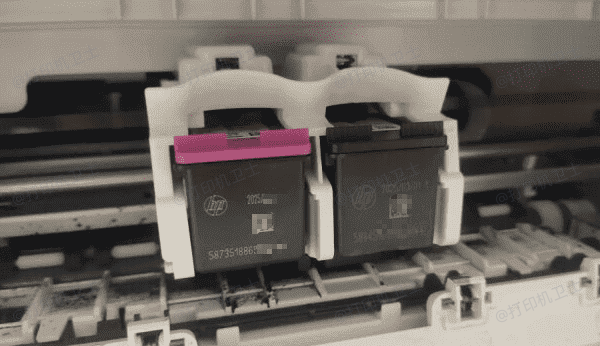
1、更换同品牌其他墨盒测试;
2、联系墨盒商家更换芯片版本;
3、回退打印机固件(部分型号支持)。
五、重置打印机与清除错误状态
当打印机长时间处于异常状态时,可以尝试进行重置操作:
1、关闭打印机电源;
2、拔掉电源线,等待3–5分钟;
3、重新接通电源并开机;
4、重新安装墨盒;
部分型号还支持在菜单中执行“恢复出厂设置”,可清除缓存错误信息。
绝大多数墨盒不识别故障,并非硬件损坏,而是接触、驱动或系统配置问题。通过系统化排查,并配合专业工具“打印机卫士”辅助,通常都能快速恢复打印机的正常工作状态。希望本文能对你解决打印机问题有所帮助。