震旦ADC225驱动怎么下载 详细安装教程
不少第一次用震旦 ADC225 的朋友,都会遇到类似情况:打印机连上电脑了,电源也正常,但一点击打印,要么没反应,要么提示“未安装驱动程序”。其实问题并不复杂,核心就在于驱动是否正确安装。今天就来教大家几种下载安装震旦ADC225驱动的方法,一起来看看!

一、安装驱动前先确认这几件事
在正式下载安装驱动之前,建议先确认以下几点,能避免后面白忙一场:
1、确认系统版本:Windows 10 / Windows 11,32位还是64位;
2、连接方式:USB直连,还是局域网共享打印;
3、打印机状态:已通电、无报错灯、数据线或网线连接正常。
如果这些基础条件不满足,就算驱动装对了,打印机也未必能正常工作。
二、震旦ADC225驱动的下载安装方法
方法一:使用打印机卫士自动识别并安装
如果你不太清楚该下哪个版本的驱动,或者不想手动去折腾,那么直接用“打印机卫士”这类专业工具会省心很多。打印机卫士能够自动识别震旦 ADC225 型号,并匹配当前系统可用的驱动版本。避免出现下载错误、安装失败的问题。操作步骤如下:
1、在电脑上安装并打开打印机卫士客户端。

 好评率97%
 下载次数:4834332
2、确保震旦ADC225已连接电脑或在同一网络。
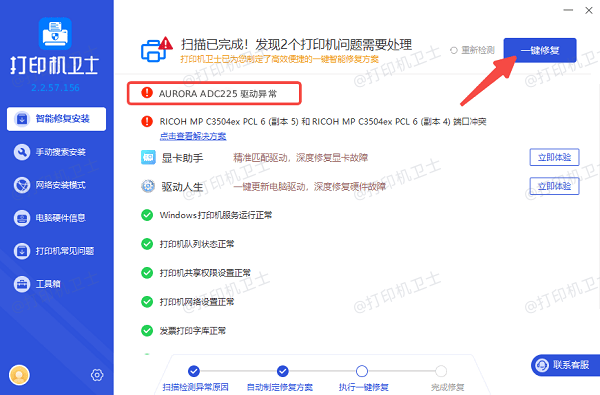
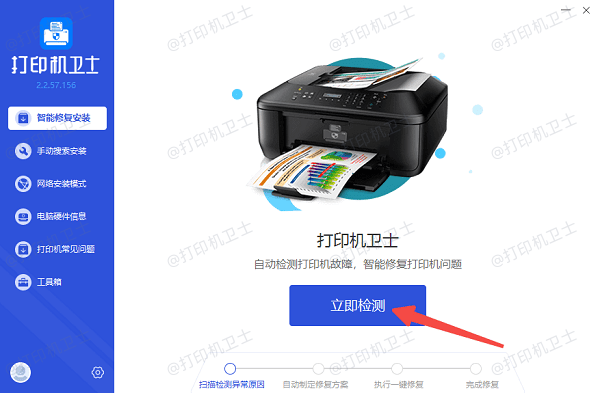
3、点击“立即检测”按钮,如果检测到ADC225驱动缺失或异常后,点击“一键修复”。
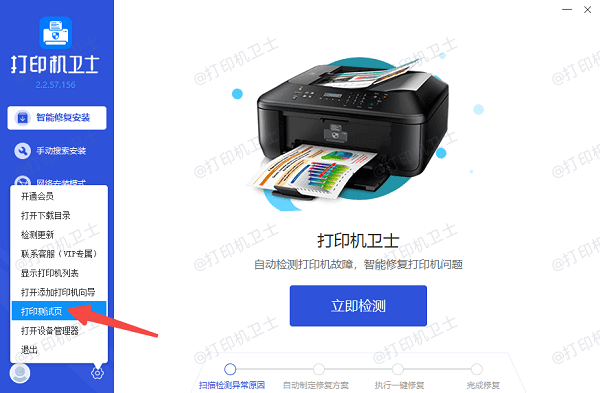
4、等待安装完成后,建议先重启一下电脑,再打印测试页。
方法二:通过震旦官网手动下载驱动
如果你对电脑比较有经验,习惯手动操作,也可以选择下载官方驱动。但对新手来说,这个方法最容易踩的坑就是选错版本。操作步骤如下:
1、进入震旦官方支持页面,搜索型号ADC225。
2、根据系统版本下载对应驱动。
3、解压后运行安装程序。
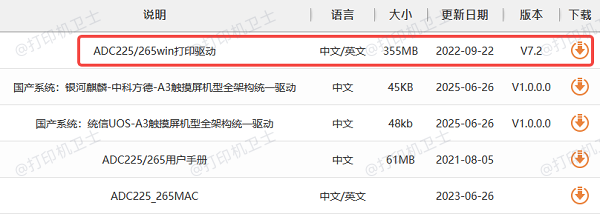
4、安装过程中需要注意:
① 避免装错系统版本(Win10 / Win11)
② 尽量关闭其他正在运行的安装程序
③ 安装完成后重启电脑
三、确认是否安装成功
驱动安装完成后,我们可以从这几个方面判断是否安装成功:
1、打开电脑设置,在“打印机和扫描仪”中能看到震旦 ADC225。
2、打印机状态显示“就绪”。
3、能正常打印测试页:控制面板 → 设备和打印机 → 右键 ADC225 → 打印测试页。
四、常见FAQ
Q1:换了电脑,需要重新装驱动吗?
需要。打印机驱动是装在电脑上的,不是装在打印机里的,换电脑就必须重新安装驱动。
Q2:系统升级后打印机不能用了怎么办?
Windows 更新后,原有驱动可能失效,建议重新安装最新版本驱动或用打印机卫士一键修复驱动兼容问题。
Q3:ADC225能在Windows 11上用吗?
可以,只要安装的是支持Windows 11的对应驱动版本,不要直接套用老系统驱动。
好了,以上就是下载安装震旦ADC225驱动的方法,如果你追求省事、省时间,直接使用打印机卫士自动识别安装,成功率最高;如果习惯手动操作,也一定要注意系统版本和驱动匹配问题。希望这篇文章能帮你顺利使用打印机。