打印机操作无法完成(错误 0x0000007a)怎么解决?完整修复方案
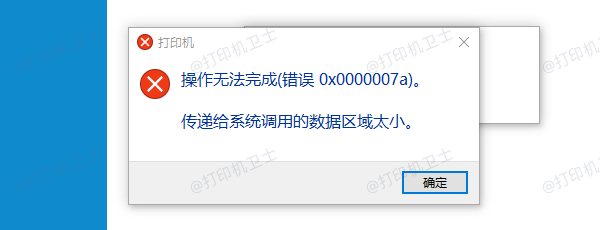
使用打印机时,文件已经点了“打印”,打印机也连接正常,但系统却突然弹出提示——“打印机操作无法完成(错误 0x0000007a)”,任务直接失败,不管重试多少次都没反应。相信不少朋友都遇到过这类问题。下面我们就从原因分析和解决方案两部分,把这个问题一次说清楚。
一、常见原因分析
1、打印机驱动异常或不匹配
这是最常见的原因之一。驱动版本不兼容、驱动文件损坏,或者系统更新后原有驱动失效,都会导致打印任务无法正常发送,从而报出0x0000007a错误。
2、Print Spooler(打印后台处理程序)异常
Windows 打印依赖后台服务运行,如果该服务卡死、被关闭,或者打印队列出现错误任务,就会直接影响打印流程,哪怕打印机本身是正常的。
3、USB 或网络连接不稳定
无论是 USB 打印机还是网络打印机,只要连接不稳定、端口异常,系统在调用打印设备时就可能失败,进而提示操作无法完成。
二、解决方案
方案一:使用打印机卫士一键修复
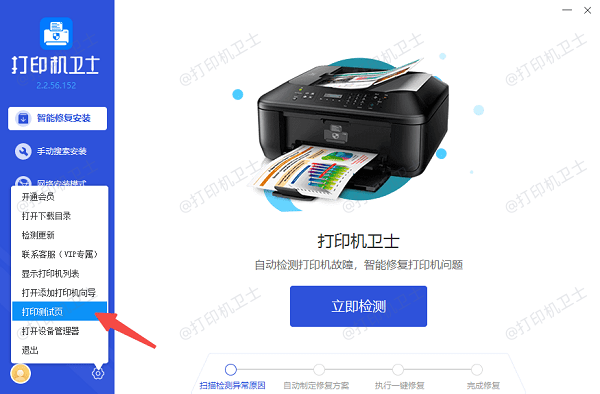
如果你不清楚具体是哪一步出了问题,或者不想手动折腾驱动和服务,直接用“打印机卫士”这类专业工具会省事很多。打印机卫士能够自动识别当前打印机型号,检测并修复打印驱动、端口和常见配置问题。操作步骤:

 好评率97%
 下载次数:4817465
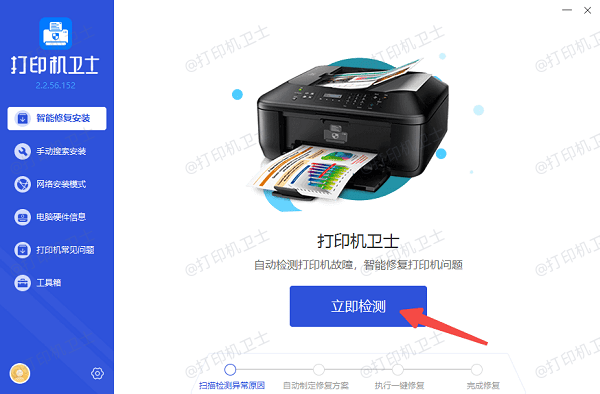
1、打开打印机卫士客户端,点击“立即检测”,对当前打印环境进行扫描。
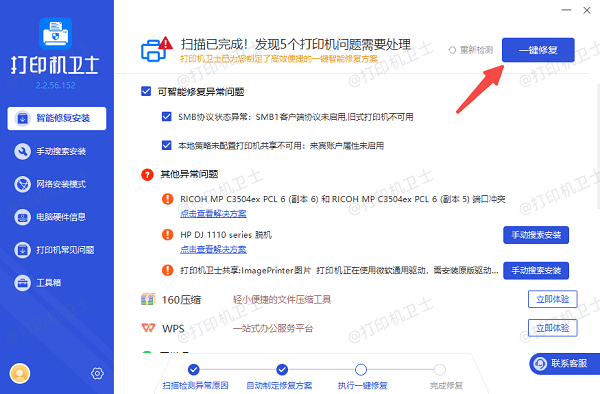
2、查看检测结果中与驱动或服务相关的问题,如果存在异常,点击“一键修复”按钮。
3、修复完成后重启一下电脑,再尝试打印测试页,基本都能正常输出。
方案二:重启打印后台服务并清空打印队列
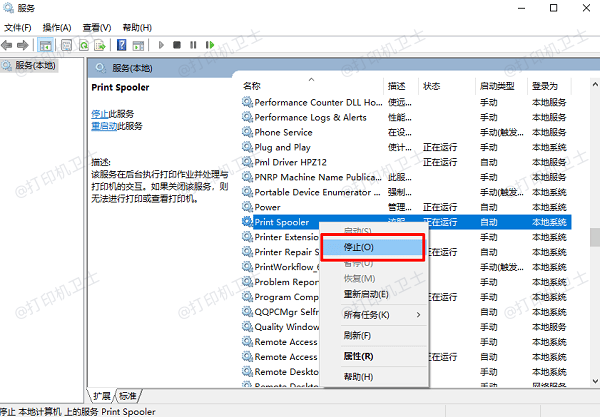
其次重启打印后台服务和清空打印队列也可以解决因打印队列异常导致的打印失败问题。操作思路:
1、打开系统服务,找到 Print Spooler。
2、右键将服务停止后再重新启动。
3、同时清空当前卡住的打印任务。
方案三:检查连接方式与端口设置
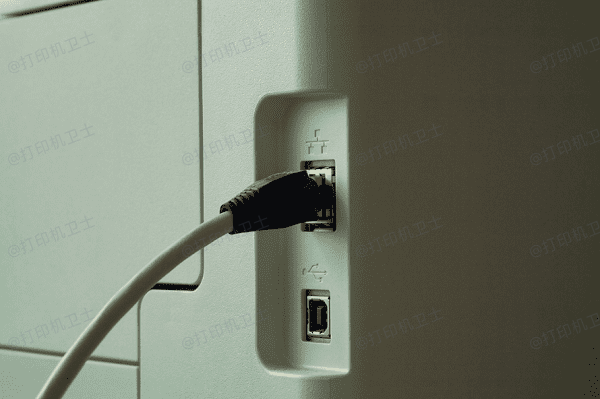
1、如果是USB打印机,可以尝试更换接口或数据线;
2、如果是网络打印机,需要确认IP地址、端口类型是否正确。
好了,通过以上几种方法排查下来,基本都能解决打印机操作无法完成(错误 0x0000007a)的问题。对于不熟悉系统设置的用户来说,借助打印机卫士这类工具快速检测并修复打印环境,不仅能省去繁琐的步骤,也能避免操作失误,简单又高效!