爱普生l310打印机驱动下载 这样装驱动就对了
很多人第一次用爱普生L310打印机时,会遇到一个很卡壳的问题:打印机已连接但没反应;或者系统提示无法识别打印机、需要安装驱动程序。一开始还以为是打印机坏了,一检查才发现,大多数情况只是驱动没装好,或者装错版本了。其实,打印机驱动下载安装并不复杂,找对方法,几分钟就能搞定,下面就教大家如何安装。

一、为什么要安装打印机驱动?
很多新手会有一个误区:打印机插上电脑就能用,不用装驱动吧?但实际上,驱动就是打印机和电脑之间的“翻译官”。没有驱动,电脑不知道怎么把文件“翻译”成打印机能识别的指令,驱动版本不对,可能会出现打印无反应、打印乱码、任务卡住。
所以,只要你遇到以下情况之一,基本都和驱动有关:
电脑找不到爱普生 L310;
打印队列里有任务但一直不动;
提示“驱动不可用”“需要安装驱动”;
打印出来是空白页或乱码。
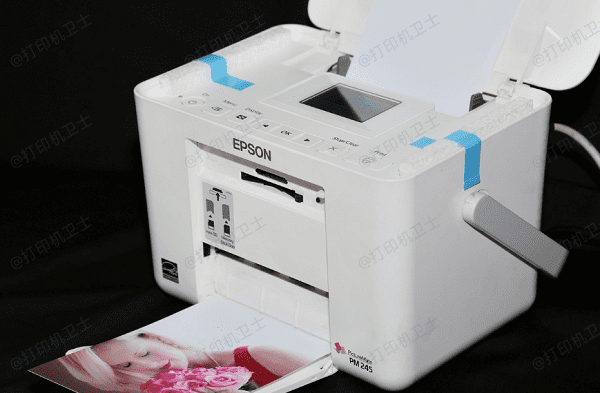
二、爱普生 L310 打印机驱动下载方法
方法一:访问爱普生打印机网站下载
在下载前,先确认电脑系统是Windows 10 / Windows 11版本?32位还是64位(大多数是64位)?
查看方法:右键【此电脑】 → 【属性】 → 查看“系统类型”。
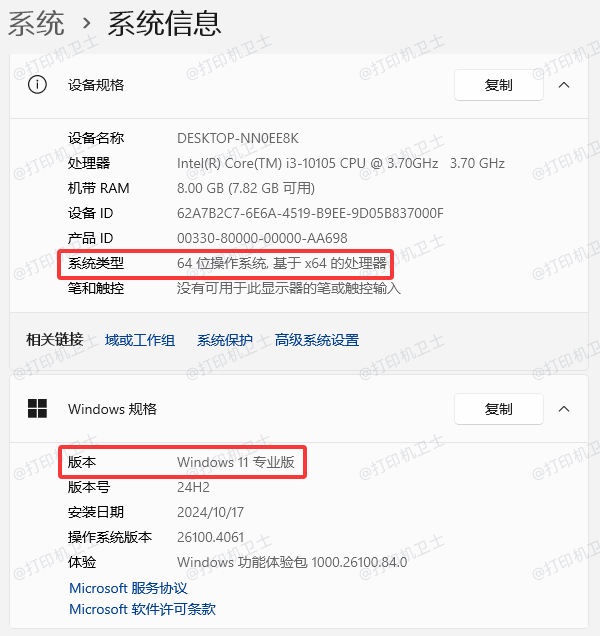
在浏览器中进入爱普生网站,找到 “服务与支持” 页面,然后:
搜索型号Epson L310,选择对应的Windows系统版本,下载打印机驱动程序。
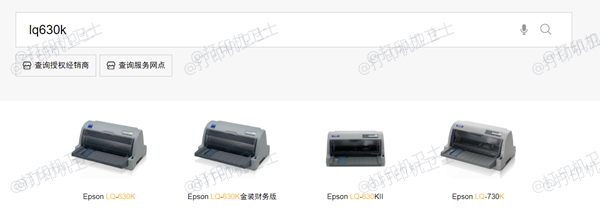
下载完成后按提示安装,安装过程中再插上USB数据线连接打印机和电脑,等待系统自动识别并完成安装。
安装成功后,去【控制面板 → 设备和打印机】里看看,只要能看到Epson L310,基本就说明驱动已经正常了。
方法2:使用“打印机卫士”自动安装(更省事,适合小白)
如果你不知道系统版本、官网页面,或者之前装驱动失败过,其实可以换一种更简单的方式。使用打印机卫士一键安装。它能自动识别爱普生 L310 打印机型号,智能匹配正确的驱动版本,避免下载错型号、系统,一键安装,不用反复折腾。
操作步骤也很简单:
在电脑上安装并打开【打印机卫士】;

 好评率97%
 下载次数:4834231
点击【立即检测】,软件会自动扫描已连接的打印机设备;
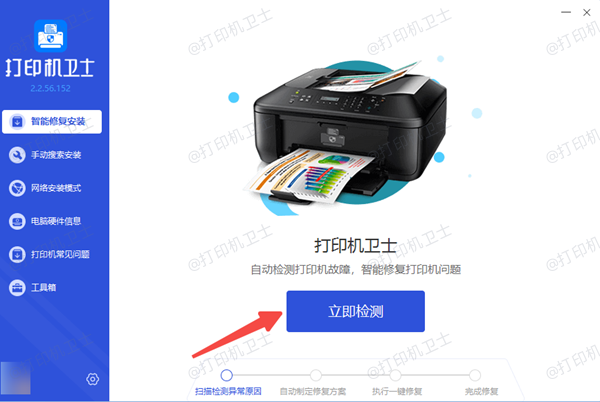
扫描完成后,若发现打印机故障或其他问题,点击【一键修复】;
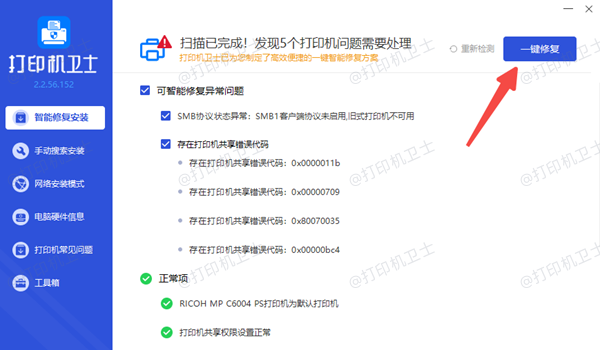
等待完成,重启电脑即可。
三、驱动装好了,但还是不能打印怎么办?
如果你已经安装了驱动,但仍然无法正常打印,可以按下面顺序排查:
1、检查 USB 连接:换一个USB接口,尽量不要用USB集线器,或更换一根数据线测试。
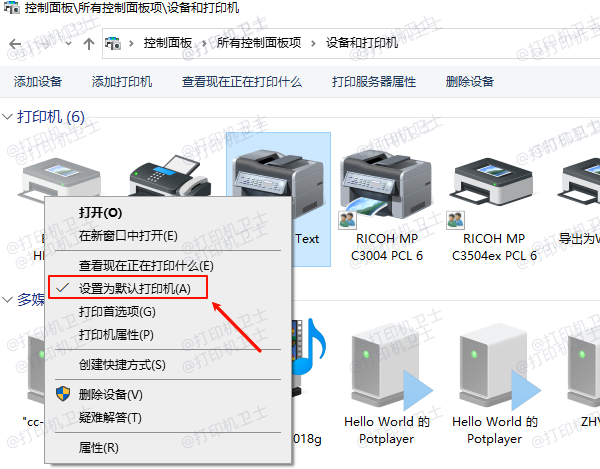
2、设置默认打印机:有时驱动装好了,但系统默认用的是别的打印机,打开电脑的控制面板 → 设备和打印机,右键Epson L310,选择【设为默认打印机】。
3、删除旧驱动后重新安装:以前装过失败的驱动,可能会冲突:在“设备和打印机”中删除 L310,卸载旧驱动,再使用打印机卫士重新安装一次驱动。
只要做到以上几点,基本就能顺利恢复打印。如果不想来回折腾,借助“打印机卫士”也能省下不少时间。驱动装好,打印自然就顺了。下次再遇到打印机没反应,可以先使用打印机卫士检测一番,往往最快解决问题。